
Cinq essais de la photo de groupe, jusqu’à ce que tout le monde ait les yeux ouverts. Une rafale du chien en plein saut. Et quelques images qui, pour une raison ou une autre, sont deux fois dans ta photothèque. Une par une, on ne les trouve presque pas, car elles sont éparpillées parmi des milliers de photos. La catégorie Doublons les repère en un seul passage et te les présente en groupes.
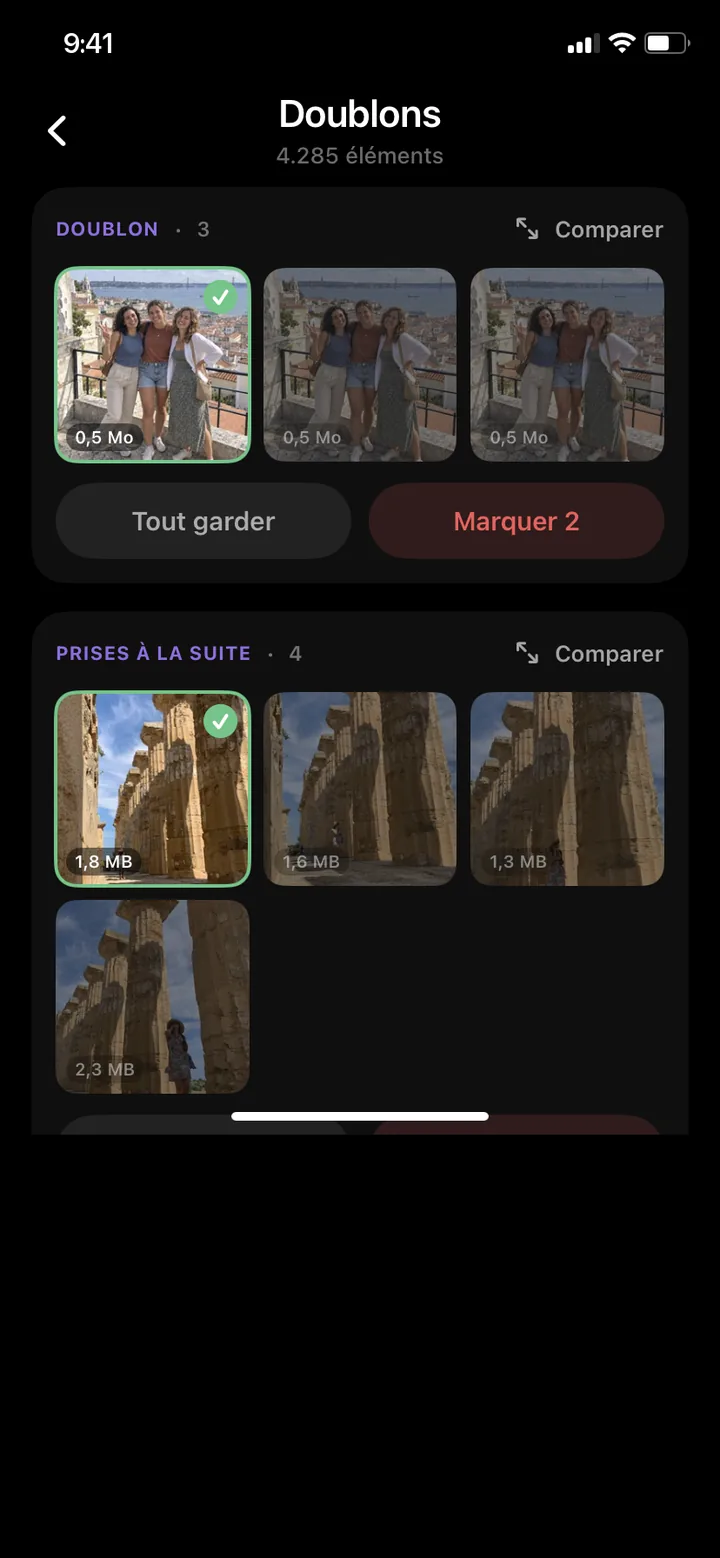
Quelles photos PhotoDelete regroupe
La recherche couvre toute ta photothèque, et chaque photo atterrit dans un seul groupe au maximum. Chaque groupe porte une étiquette, pour que tu voies tout de suite pourquoi les images vont ensemble.
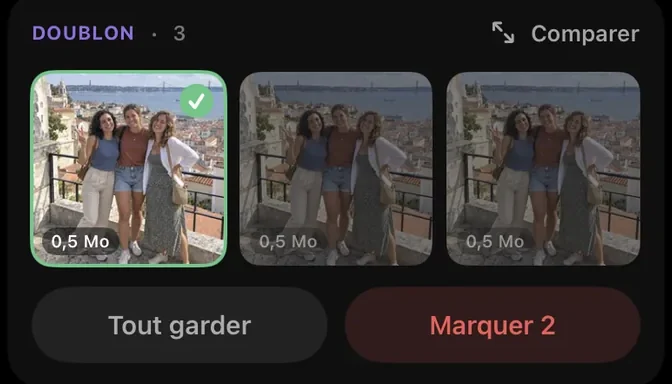
1. Doublon
Le même fichier plusieurs fois dans la photothèque, en photo ou en vidéo. PhotoDelete ne montre comme doublon que ce qui est vraiment la même prise, et avant la suppression, tu vois de toute façon chaque groupe toi-même.
2. Rafale
Une vraie rafale, prise avec le déclencheur de l’appareil photo. iOS marque lui-même ces rafales. PhotoDelete te montre chaque image de la rafale séparément, y compris celles qui disparaissent derrière une seule vignette dans l’app Photos.
3. Prises à la suite
Plusieurs photos que tu as prises du même moment, l’une juste après l’autre. Ce sont les essais multiples typiques : la photo de groupe, le plat, le coucher de soleil. Au lieu de les chercher une par une dans ta galerie, tu les vois côte à côte et tu gardes celle qui te plaît.
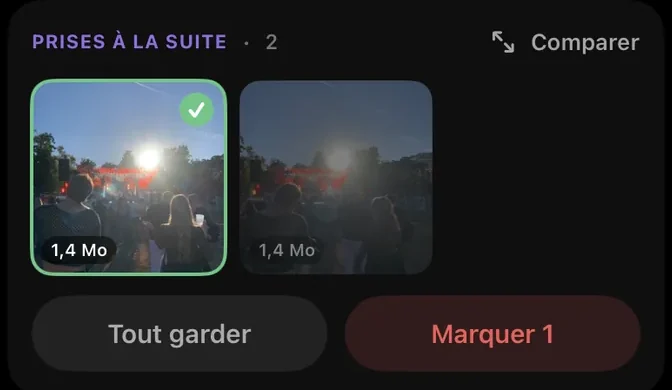
Quelle photo reste : la suggestion
Dans chaque groupe, une photo est déjà retenue pour rester, reconnaissable à la coche verte. Toutes les autres sont marquées pour être supprimées. La suggestion suit trois règles fixes, dans cet ordre :
- Les favoris restent toujours. Si tu as marqué des photos du groupe d’un cœur, elles ne sont jamais proposées à la suppression, même s’il y en a plusieurs.
- Pour les rafales, le choix existant compte. Si tu as sélectionné des images dans une rafale ou si iOS en a désigné une comme photo principale, c’est exactement celle-là qui reste. C’est une information, pas une supposition.
- Sinon, la première prise. Pour les doublons, c’est l’original. Pour les photos prises à la suite, l’image par laquelle le moment a commencé.
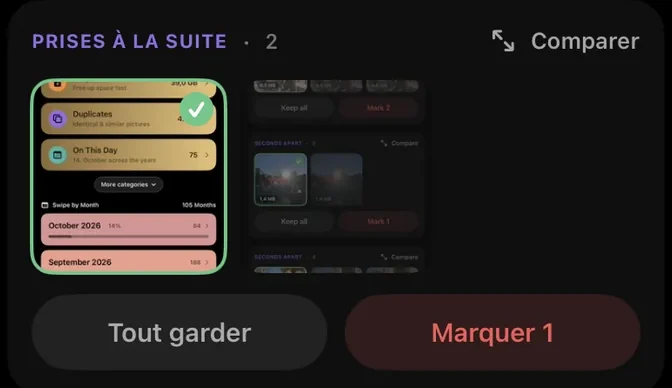
PhotoDelete ne prétend donc pas savoir quelle photo est la plus belle. La suggestion est un point de départ, pour que dans la plupart des groupes tu n’aies plus qu’à confirmer. Là où elle ne convient pas, tu la changes d’une touche.
Comment trier un groupe
- Ouvre PhotoDelete et touche Doublons. Le nombre à côté indique combien de photos et de vidéos se trouvent dans des groupes.
- Regarde le premier groupe. Touche une image pour la garder ou la marquer pour suppression.
- Pour regarder de plus près, touche Comparer. Les photos du groupe s’ouvrent en grand, et tu vérifies tranquillement la netteté, les yeux et le cadrage.
- Touche Tout garder si chaque image doit rester, ou Marquer. Le nombre sur le bouton indique combien d’images vont sur la liste à supprimer.
- Passe ainsi les autres groupes et touche enfin Supprimer.
On décide volontairement groupe par groupe, et non avec un seul bouton pour tout. Avec des milliers d’images présélectionnées, personne ne verrait ce qu’il confirme. Les groupes décidés restent visibles jusqu’à la suppression. Annuler revient sur une décision.
Au moment de supprimer, iOS te demande encore une fois de confirmer. Les images restent ensuite jusqu’à 30 jours dans l’album « Supprimées récemment » de l’app Photos et peuvent y être récupérées.
Si c’est surtout l’espace de stockage qui t’intéresse, commence par Plus gros fichiers. Ce sont le plus souvent de grosses vidéos qui y figurent en tête, et elles libèrent bien plus que quelques photos en double.
Dans quel ordre arrivent les groupes
Tout en haut se trouvent les vrais doublons. Il y en a généralement peu, et la décision est évidente : personne n’a besoin du même fichier deux fois. Viennent ensuite les rafales et les photos prises à la suite, les plus récentes d’abord. Pour des photos récentes, tu sais encore pourquoi tu les as prises, et à la prochaine ouverture, ce qui s’est ajouté depuis se trouve en haut. PhotoDelete ne trie volontairement pas selon l’espace gagné, sinon ce seraient toujours les mêmes gros groupes de vidéos en tête.
Ta progression est enregistrée
Avec une grande photothèque, la recherche prend quelques secondes, et une barre montre la progression. PhotoDelete retient le résultat et tes décisions, même si tu reviens à l’écran d’accueil entre-temps ou fermes l’app. Les groupes que tu as terminés ne reviennent pas.
Si quelque chose change dans un groupe, par exemple parce qu’une autre copie s’ajoute plus tard, c’est un nouvel ensemble, et il réapparaît dans la liste. PhotoDelete analyse les nouvelles photos en arrière-plan, tu n’as pas besoin d’attendre.
PhotoDelete ou l’album « Doublons » d’Apple ?
Les deux se complètent, et il est utile d’utiliser les deux. L’album « Doublons » se trouve dans l’app Photos sous Collections → Autres. Il utilise l’analyse d’image et trouve donc aussi des copies dans une autre résolution. Il ne montre ni les rafales ni les essais multiples d’un même moment. Le guide Supprimer les doublons sur iPhone explique comment l’utiliser.
| Album « Doublons » | PhotoDelete | |
|---|---|---|
| Copies exactes | Oui | Oui, vidéos comprises |
| Copies dans une autre résolution | Oui | Non |
| Rafales | Non | Oui |
| Plusieurs essais du même moment | Non | Oui |
| Ce qui reste | La meilleure version selon Apple | Favoris, ton choix dans la rafale, sinon la première photo |
En privé sur ton iPhone
La recherche se fait entièrement sur ton iPhone. Aucune photo n’est envoyée, et tu n’as pas besoin de compte. Seul ce que tu as confirmé toi-même est supprimé. Doublons fait partie de PhotoDelete Pro.
