
En la app Fotos solo ves miniaturas pequeñas mientras ordenas. Con muchas imágenes parecidas es fácil borrar la que no era, o quedarte con todo por si acaso. PhotoDelete te muestra cada foto en grande y te deja decidir con un gesto: a la izquierda para eliminar, a la derecha para conservar. Deslizar por mes es gratis y sin anuncios. La guía Borrar fotos del iPhone muestra cómo se borra en la propia app Fotos.
Mes a mes
En Desliza por mes tu fototeca aparece ordenada por meses. Cada mes muestra cuántas fotos y vídeos tiene y qué porcentaje has revisado ya. Así, una montaña de miles de fotos se convierte en muchas porciones pequeñas y manejables. Puedes empezar otro mes en cualquier momento.
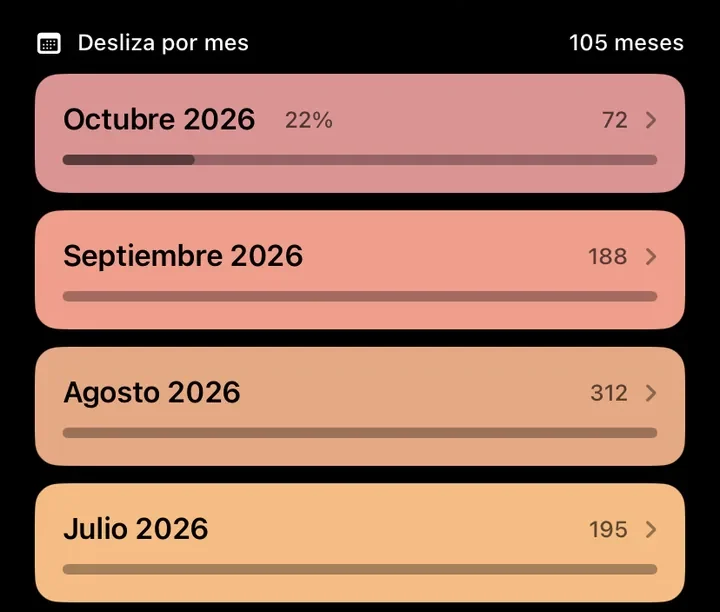
En la configuración, en Orden de los meses, eliges el orden: más recientes primero, más antiguos primero, menos fotos primero o más fotos primero. Empezar por los meses más llenos pone orden más rápido; empezar por los más pequeños da antes una sensación de logro.
A la izquierda eliminar, a la derecha conservar
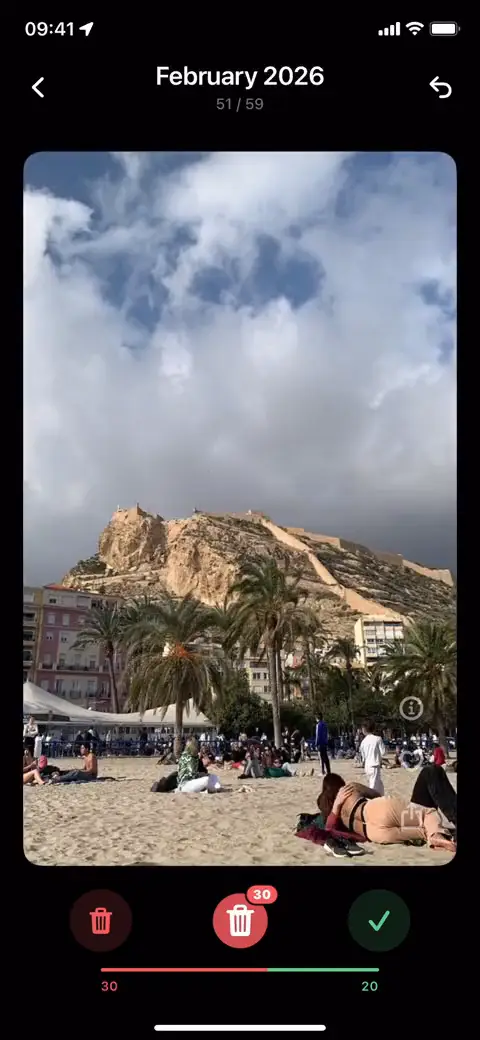
- Toca un mes. La primera foto aparece en grande en una tarjeta.
- Desliza a la izquierda para marcarla para eliminar. En la tarjeta aparece «Eliminar».
- Desliza a la derecha para conservarla. En lugar de deslizar, también puedes tocar los botones de abajo.
- La siguiente foto aparece al instante. Arriba ves cuántas fotos tiene el mes y en cuál estás.

Debajo de la tarjeta, una barra muestra cuántas fotos has marcado y cuántas has conservado en la pasada actual. En el centro está la papelera, y su número indica cuántas fotos están marcadas ahora mismo. No tienes que esperar al final de un mes: tócala en cualquier momento, revisa tu selección y elimínala. Después sigues deslizando sin más.

Deshacer: ningún deslizamiento es definitivo
¿Has deslizado demasiado rápido? Toca la flecha de arriba a la derecha y el último deslizamiento queda anulado. La foto vuelve a aparecer y decides de nuevo. Puedes hacerlo paso a paso varias veces seguidas, tan atrás como quieras dentro de la pasada actual. Esto vale mientras la pasada siga abierta. Si ya has eliminado tu selección, la pasada está cerrada: ya no se puede rebobinar, y las fotos conservadas no las vuelves a ver hasta que recorras de nuevo el mes o la categoría.

Tu progreso se guarda
Cada deslizamiento se guarda al instante. Si cierras la app, cambias a otro mes o suena el teléfono, la próxima vez sigues justo donde estabas.
Cuando terminas un mes, la lista lo indica. Si quieres volver a recorrerlo más tarde, por ejemplo porque se han añadido fotos, toca Revisar de nuevo. Las fotos eliminadas mientras tanto fuera de PhotoDelete también desaparecen de tu progreso.
Antes de eliminar: revisa tu selección
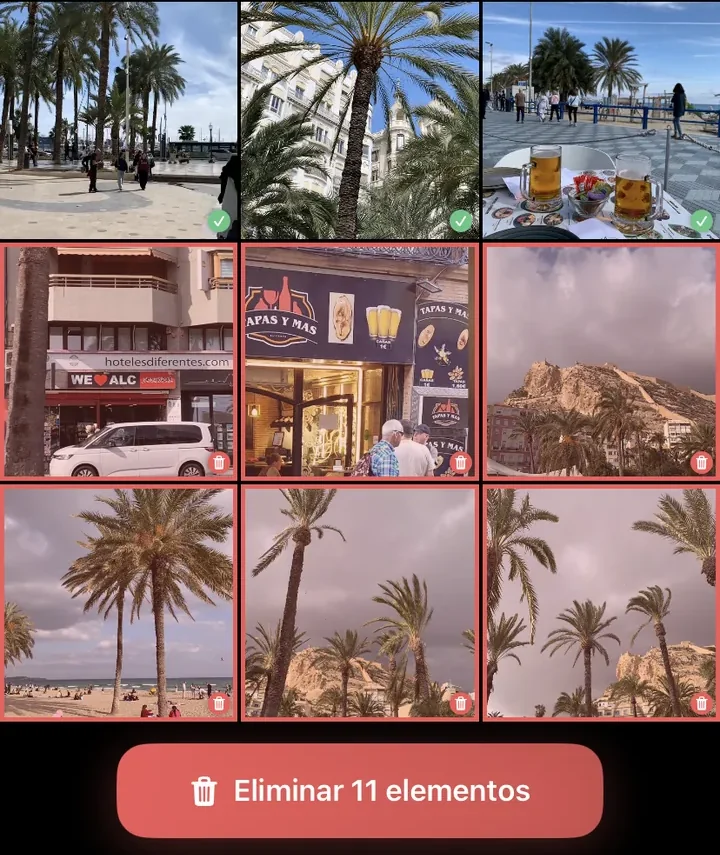
Al deslizar no se elimina nada, solo se marca. Toca la papelera para revisar la selección actual. Puedes hacerlo en cualquier momento, también a mitad de mes:
- Ves todas las fotos y vídeos marcados en una cuadrícula.
- Toca una imagen para quitarla de la selección o volver a añadirla.
- Toca el botón de eliminar de abajo. Indica cuántos archivos se van a eliminar.
- iOS vuelve a preguntar. Solo entonces pasan los archivos a «Eliminados».
Después, PhotoDelete muestra cuánto espacio has liberado y cuántas fotos has revisado, eliminado y conservado. Las fotos eliminadas quedan hasta 30 días en el álbum «Eliminados» de la app Fotos y se pueden recuperar desde ahí.
Todo el proceso de un vistazo. Hasta que eliminas no se pierde nada, e incluso después las fotos suelen quedar hasta 30 días en «Eliminados»:
Todo en una tarjeta
- Vídeos con sonido: los vídeos se reproducen directamente en la tarjeta, y el sonido se activa con un toque.
- Zoom: con dos dedos amplías la imagen para comprobar la nitidez y los detalles.
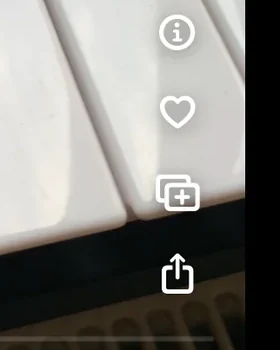
- Info: tamaño, fecha y dispositivo de cada toma con un toque.
- Favoritos: las fotos que te encantan las marcas directamente como favoritas.
- Álbum: el icono con el más guarda la foto en uno de tus álbumes; más detalles en el siguiente apartado.
- Compartir: una foto que quieres enseñar a alguien la compartes directamente desde la tarjeta.
Guardar fotos en álbumes sobre la marcha
Al ordenar te encuentras fotos que quieres volver a encontrar: vacaciones, familia, recetas, documentos. Toca el icono de álbum en la tarjeta. Abajo se abre la lista de tus álbumes:
- Toca un álbum para añadir la foto. Puedes elegir varios álbumes.
- Un segundo toque vuelve a quitar la foto. Así, equivocarte solo te cuesta un toque.
- Si falta el álbum adecuado, créalo directamente arriba con «Nuevo álbum».
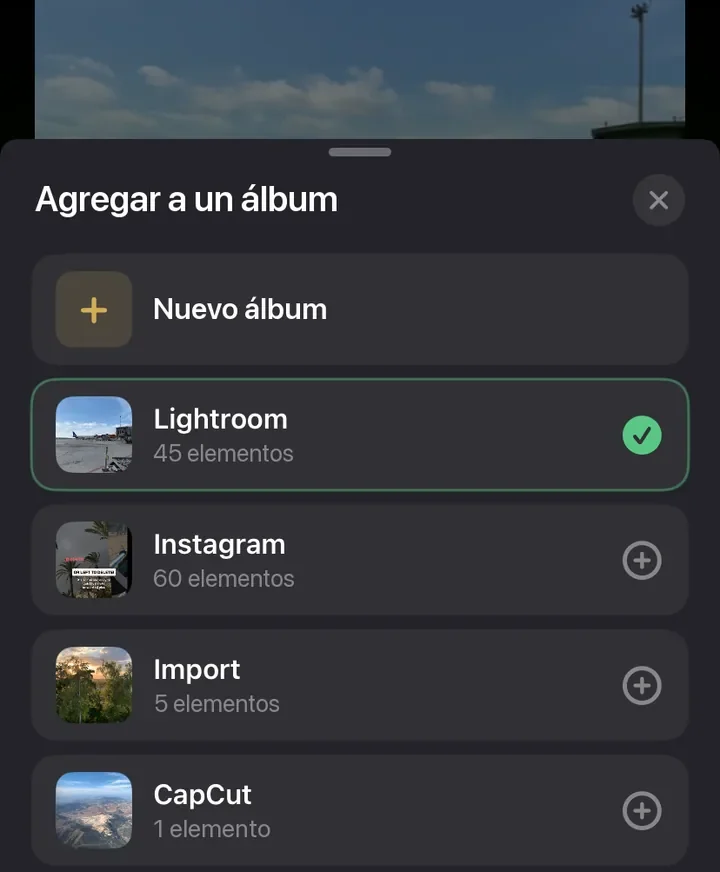
En iOS, un álbum es solo una referencia. La foto sigue en tu fototeca y en su mes, y además aparece en el álbum. Después sigues deslizando sin más.
También en las categorías
Igual deslizas por Archivos más grandes, Videos, Capturas de pantalla, Live Photos y En este día. En todas partes rigen las mismas reglas: deshacer, progreso guardado y revisión antes de eliminar. Solo en Fotos repetidas decides por grupo en lugar de foto a foto.
