
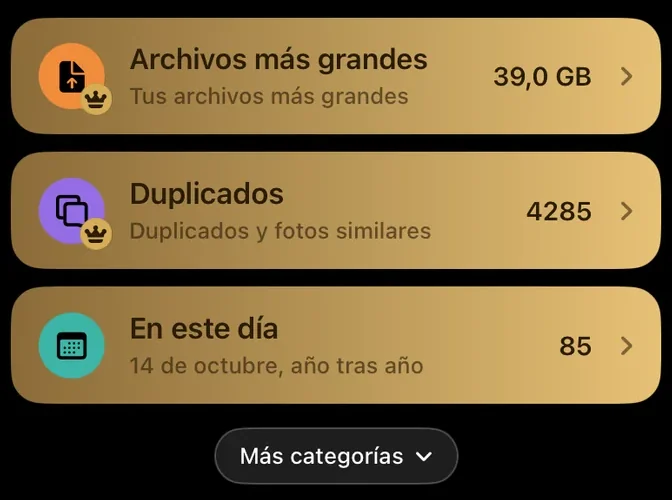
Quien recorre su galería de principio a fin tarda mucho en notar algún cambio en el almacenamiento. La mayoría de los gigas están en unos pocos archivos: vídeos largos, grabaciones en 4K, cámara lenta, grabaciones de pantalla. La app Fotos no permite ordenar por tamaño de archivo. Archivos más grandes invierte el orden y empieza donde más espacio hay.
Por qué los archivos grandes marcan tanta diferencia
Una foto suele ocupar solo unos pocos megas. Los vídeos son otro orden de magnitud. Según los ajustes de la cámara del iPhone, un minuto de vídeo ocupa aproximadamente:
| 1 minuto de vídeo | Tamaño aproximado |
|---|---|
| 1080p a 30 fps | unos 60 MB |
| 4K a 30 fps | unos 170 MB |
| 4K a 60 fps | unos 400 MB |
| Cámara lenta 1080p a 240 fps | unos 480 MB |
Un solo vídeo de un concierto olvidado puede ocupar tanto como cientos de fotos. Si empiezas por los archivos más grandes, los diez primeros deslizamientos suelen liberar más que los mil siguientes. La guía Almacenamiento del iPhone lleno muestra qué más ocupa espacio.
Cómo funciona «Archivos más grandes»
- En la pantalla de inicio, toca Archivos más grandes.
- El archivo más grande de tu fototeca aparece primero, sea foto o vídeo. Abajo a la derecha de la tarjeta ves cuánto espacio ocupa.
- Desliza a la izquierda para marcarlo para eliminar o a la derecha para conservarlo, igual que al deslizar por mes. Los vídeos se reproducen directamente en la tarjeta, para que sepas qué eliminas.
- Toca la papelera en cualquier momento, revisa tu selección y elimínala de una vez.

Fotos y vídeos están en una misma lista, porque solo cuenta el tamaño. En la práctica, los archivos más grandes son casi siempre vídeos: grabaciones largas, 4K, cámara lenta y grabaciones de pantalla. Las fotos aparecen más adelante, y solo las muy grandes, como las panorámicas, llegan arriba.
PhotoDelete conoce el tamaño de cada archivo sin subir nada. Con fototecas muy grandes, primero arma la lista con una estimación rápida y lee los tamaños exactos en segundo plano. Así puedes empezar enseguida.
En lotes de 800 archivos
La lista llega en lotes de 800 archivos. Arriba ves dónde estás, por ejemplo «1 / 800». Al terminar un lote, PhotoDelete muestra «Lote completado» y te ofrece los siguientes 800 archivos más grandes.

No tienes que terminar un lote de una sentada. Toca la papelera en cualquier momento, revisa tu selección hasta ahí y elimínala. Después sigues deslizando, o lo dejas y continúas otro día. Como muy tarde, cuando los archivos sean tan pequeños que eliminarlos apenas compense, habrás terminado.
Tu progreso se guarda. Si cierras la app a mitad de un lote, la próxima vez sigues en el mismo punto. Lo que ya conservaste no vuelve a aparecer en ese lote.
Ordenar por categorías
A veces no quieres ordenar por tamaño, sino por tipo. Para eso están las demás categorías. Las encuentras en la pantalla de inicio en Más categorías:
- Videos: todos los vídeos en un solo lugar, sin fotos de por medio. Ideal para deshacerte de clips antiguos.
- Capturas de pantalla: las capturas antiguas que se acumulan con los años. Casi siempre se necesitan un momento y luego se quedan para siempre en la galería.
- Live Photos: tus Live Photos en una ronda aparte.
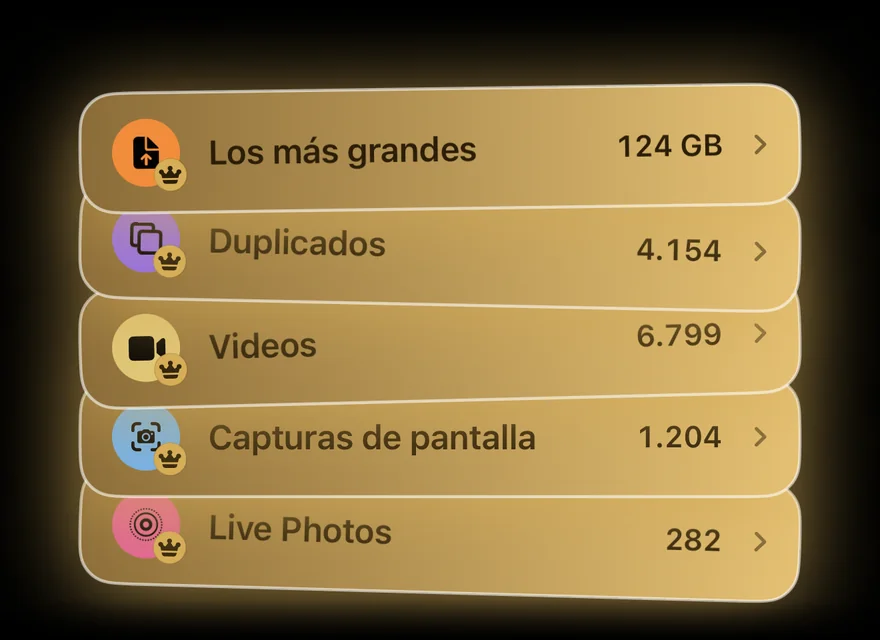
Todas las categorías funcionan igual: deslizar, revisar, eliminar. Y cada una recuerda dónde lo dejaste.
Mira lo que has conseguido
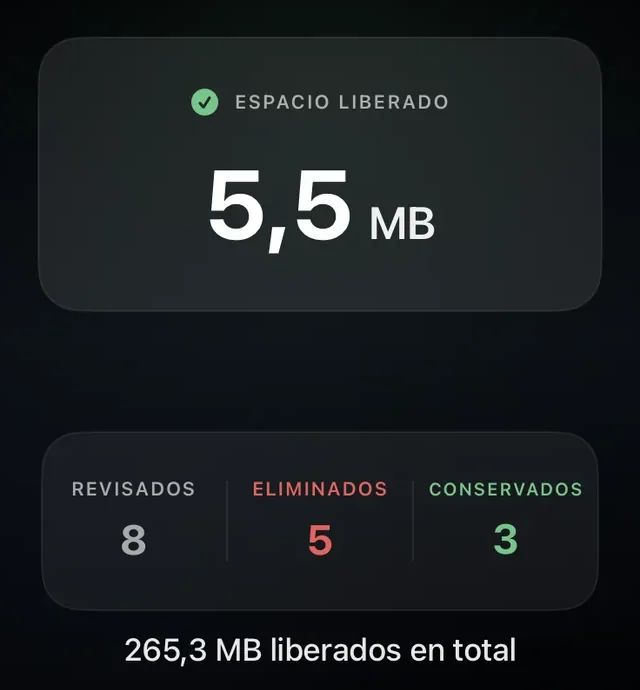
Después de cada eliminación, PhotoDelete muestra cuánto espacio has liberado y cuántos archivos has revisado, eliminado y conservado.
En la pantalla de inicio hay dos mosaicos: Archivos muestra cuántas fotos y vídeos tiene tu fototeca, separados por tipo. Liberado abre las estadísticas:
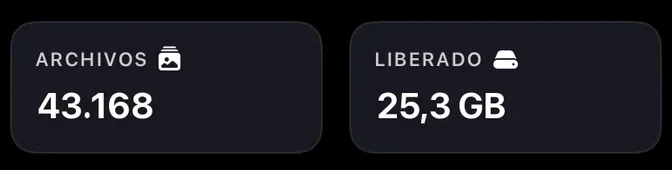
- Espacio liberado en total y cuánto corresponde a cada categoría
- Revisados, eliminados y conservados, con el porcentaje que has descartado
- Tu tiempo de limpieza y de qué año es la foto eliminada más antigua
Primero revisar, luego eliminar
Al deslizar no se elimina nada, solo se marca. Solo cuando revisas y confirmas tu selección, iOS vuelve a preguntar y mueve los archivos a «Eliminados». Ahí quedan hasta 30 días. Archivos más grandes y las demás categorías forman parte de PhotoDelete Pro.
