

Recuperar desde «Eliminados»
Las fotos y vídeos borrados van primero al álbum Eliminados. Se quedan ahí hasta 30 días y después el iPhone los elimina definitivamente.
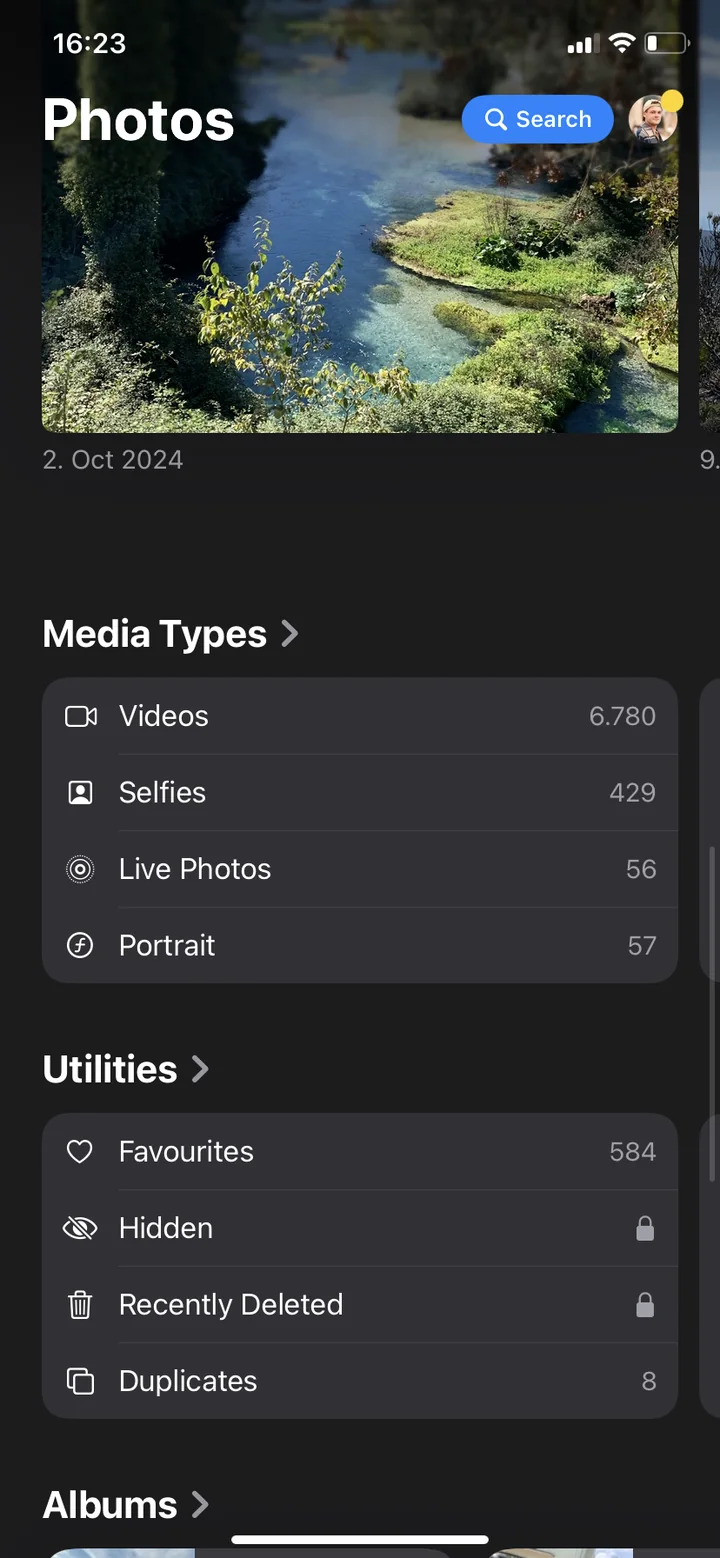
- Abre la app Fotos y toca Colecciones.
- Desplázate hasta Más ítems y toca Eliminados.
- Toca Ver álbum y desbloquéalo con Face ID, Touch ID o tu código.
- Toca la foto y luego Recuperar. Para varias fotos, toca Seleccionar, marca las fotos, toca el botón de los tres puntos y luego Recuperar.
- Confirma que quieres recuperar las fotos.
La foto vuelve a aparecer en su lugar original de la fototeca. Si usas Fotos en iCloud, también vuelve a tus otros dispositivos.
Apple menciona una excepción: si tu almacenamiento de iCloud está lleno y se ha superado, el dispositivo elimina las fotos borradas al instante. Entonces ni siquiera llegan a «Eliminados». Las fotos que borras de un álbum compartido también desaparecen de inmediato.
Recuperar en iCloud.com
Si el iPhone está roto, perdido o no lo tienes a mano, también puedes hacerlo en un ordenador. Para ello, Fotos en iCloud tenía que estar activado.
- Abre icloud.com/photos en el navegador e inicia sesión con tu cuenta de Apple.
- Haz clic en Eliminado recientemente en la barra lateral.
- Selecciona las fotos y haz clic en Recuperar.
Con Fotos en iCloud, «Eliminados» es el mismo álbum en todos tus dispositivos. Lo que ya no está en el iPhone tampoco estará en iCloud.com.
¿No está en «Eliminados»? Aquí suelen esconderse las fotos
Muchas fotos que parecen haber desaparecido nunca se borraron. Revisa estos lugares:
- Álbum «Oculto»: las fotos ocultas solo aparecen ahí. Lo encuentras en la app Fotos en Más ítems → Oculto. Si no aparece, el propio álbum está oculto. Puedes mostrarlo en Ajustes → Apps → Fotos.
- Álbum «Recuperados»: desde iOS 18, el iPhone busca fotos que están en el dispositivo pero no aparecen en la fototeca, por ejemplo tras un problema en una app de cámara. Si encuentra alguna, aparece el álbum Recuperados en Más ítems. Cuidado: lo que borres ahí desaparece de inmediato y para siempre.
- Fototeca compartida: si usas una fototeca compartida en iCloud, puede que la app Fotos muestre solo una de las dos fototecas. Toca el botón de perfil arriba a la derecha y elige Ambas fototecas.
- Fotos en iCloud desactivado: si se desactivó Fotos en iCloud o has iniciado sesión con otra cuenta de Apple, faltan las fotos que solo están en iCloud. Comprueba en Ajustes → [tu nombre] → iCloud → Fotos que la sincronización esté activada.
Pasados 30 días: solo desde una copia
Si una foto también ha desaparecido de «Eliminados», solo quedan copias en otros sitios. Revísalas en este orden:
- Copias en Mac, PC o disco: si ya pasaste tus fotos a un Mac o a un PC, ahí están como archivos. Es lo más fácil.
- Fotos que enviaste: las imágenes que compartiste por WhatsApp o Mensajes suelen seguir en el chat, en tu lado o en el de la otra persona.
- Copia de seguridad de iCloud: las fotos solo se incluyen si Fotos en iCloud estaba desactivado. Con Fotos en iCloud se sincronizan en lugar de copiarse.
- Copia en el ordenador: una copia hecha con el Finder en el Mac o con la app Dispositivos Apple en Windows.
Una copia de seguridad de iCloud o del ordenador solo se puede restaurar entera. Un iPhone ya configurado debe borrarse antes, y todo lo que se añadió después de la copia falta luego. Por eso, guarda primero el estado actual, por ejemplo las fotos más recientes en un ordenador, antes de restaurar una copia antigua.
Ten cuidado con los programas que prometen rescatar fotos borradas definitivamente del iPhone. Muchos solo leen copias de seguridad existentes. Lo que no está ni en «Eliminados» ni en una copia de seguridad o una copia normalmente ya no se puede recuperar.
Para que no vuelva a pasar
La mayoría de las fotos se pierden al ordenar, no por una avería: seleccionas rápido muchas imágenes y te llevas una de más. Una app de limpieza como PhotoDelete te protege: al deslizar no se borra nada al momento, solo se marca. Cada deslizamiento se puede deshacer y, antes de borrar, ves toda tu selección otra vez en una cuadrícula. Solo después de tu confirmación y del aviso de iOS pasan las fotos a «Eliminados», donde siguen pudiendo recuperarse como siempre.
Errores frecuentes
- Vaciar «Eliminados» demasiado pronto: si lo vacías enseguida para ganar espacio, pierdes tu red de seguridad. Vacíalo solo cuando estés seguro.
- Restaurar una copia antigua con prisas: reemplaza todo lo que hay en el iPhone. Las fotos recientes sin copia propia se pierden.
- Ordenar en el álbum «Recuperados»: las fotos borradas ahí no van a «Eliminados», se eliminan para siempre al instante.
- Esperar demasiado: pasados 30 días, el iPhone vacía «Eliminados» solo. Recupera las fotos importantes cuanto antes.