Eliminar fotos duplicadas y parecidas en el iPhone

Eliminar fotos duplicadas y parecidas en el iPhone

Las copias exactas las encuentra el iPhone solo. Las muchas fotos parecidas del mismo momento necesitan otro método.

Actualizado:

PhotoDeleteBorra fotos deslizando, sin anuncios
Obtener
Descargar gratis en el App Store

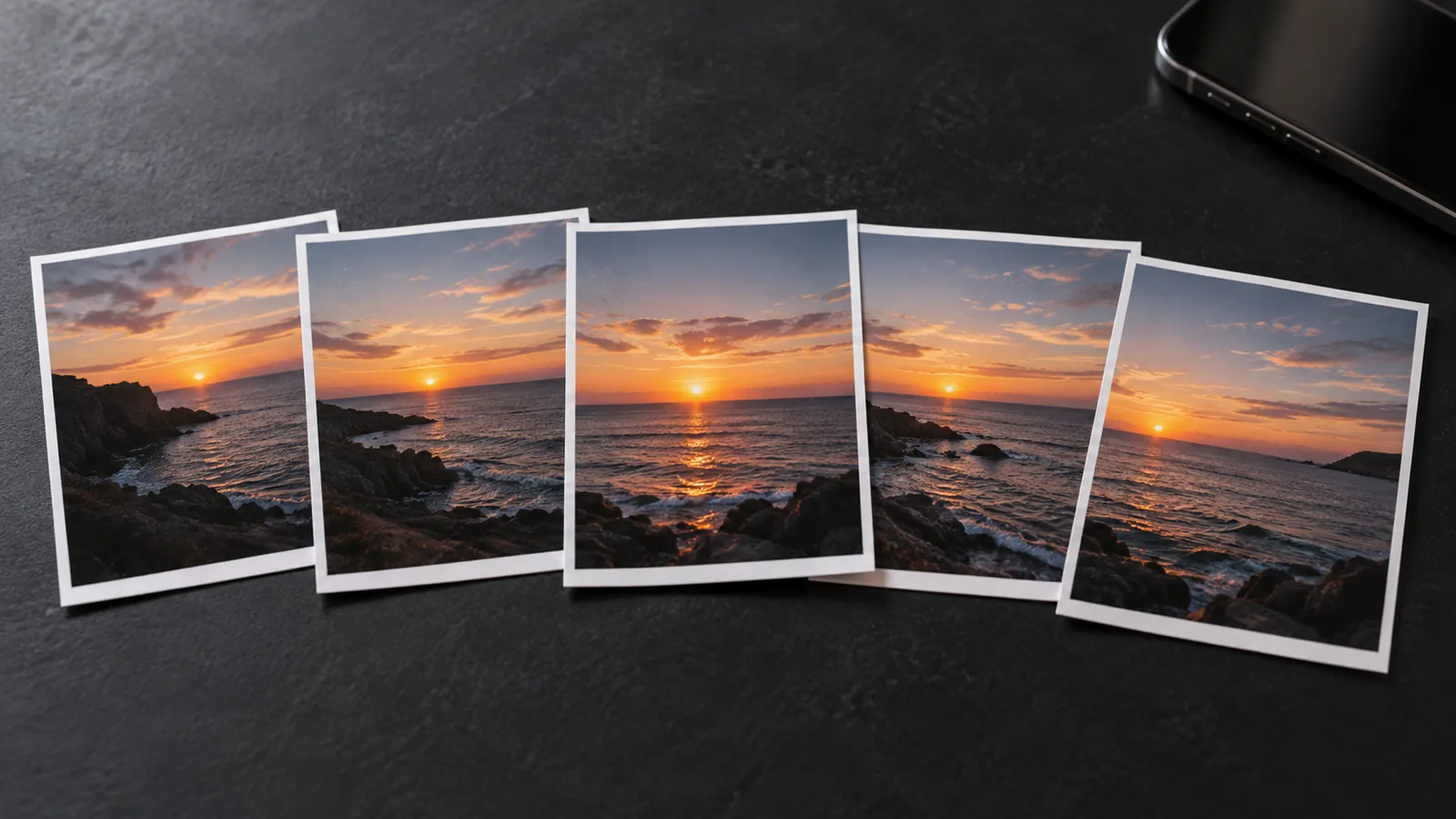
Cinco intentos de la foto de grupo hasta que todos tienen los ojos abiertos. Diez imágenes de la misma puesta de sol. Una ráfaga del perro en pleno salto. De casi cada momento bonito hay varias versiones en tu galería, y luego solo miras una.

Respuesta rápida: eliminar fotos duplicadas en el iPhone

Abre la app Fotos y toca Colecciones → Más ítems → Duplicados. Toca Fusionar en un grupo y el iPhone conserva la mejor versión. Las fotos parecidas del mismo momento no aparecen ahí. Para esas, una app como PhotoDelete las agrupa y te sugiere cuál conservar.

Eliminar duplicados con la colección «Duplicados»

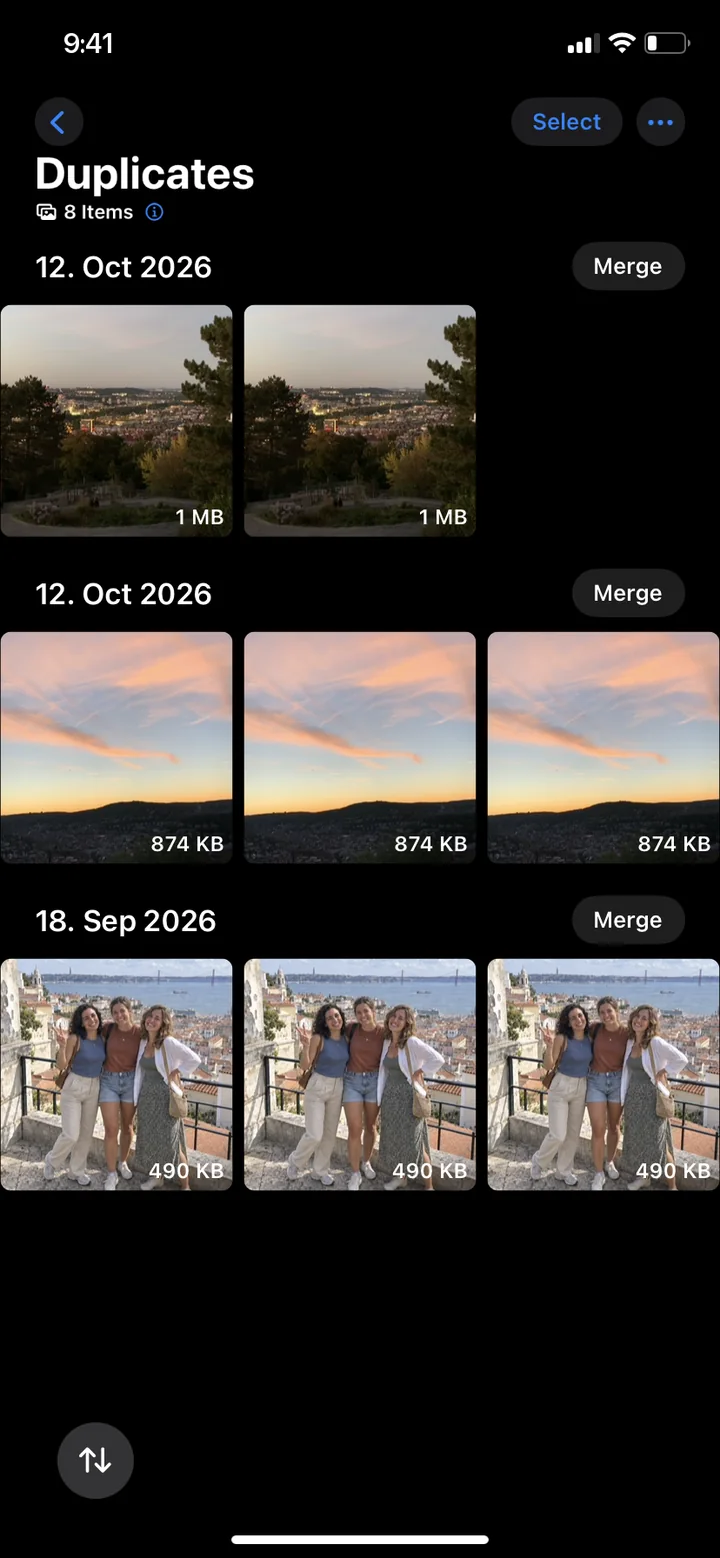
La app Fotos detecta fotos y vídeos prácticamente idénticos, por ejemplo la misma foto guardada dos veces o con otra resolución:

  1. Abre la app Fotos y toca Colecciones.
  2. Toca Más ítems y después Duplicados.
  3. Toca Fusionar en un grupo y confirma.
La colección «Duplicados» solo muestra copias prácticamente idénticas, cada una con «Fusionar».

Al fusionar, el iPhone conserva la mejor versión y mueve las demás copias a «Eliminados». La colección solo aparece si el iPhone ha encontrado copias.

Ordenar las ráfagas

Una ráfaga aparece como una sola imagen en la fototeca, pero a menudo contiene decenas de fotos. Así te quedas solo con las mejores:

  1. Abre la ráfaga en la app Fotos y toca Ráfaga (número).
  2. Toca el círculo de la esquina inferior derecha de cada imagen que quieras conservar. Los puntos grises marcan las que sugiere el iPhone.
  3. Toca OK y elige quedarte solo con tu selección. El resto de la ráfaga se elimina.

Lo que el iPhone no encuentra: fotos parecidas

La colección «Duplicados» solo muestra copias. Pero en la mayoría de las galerías, la mayor parte son fotos parecidas: distintas tomas del mismo momento.

  • Varios intentos: en una foto de grupo, una comida o una puesta de sol casi siempre se dispara varias veces.
  • Ráfagas: al arrastrar el obturador se hacen decenas de imágenes en segundos.
  • Imágenes de los chats: las fotos que envías o recibes acaban a menudo por segunda vez en la galería.

Comparar y borrar fotos parecidas con PhotoDelete

Es más rápido con una app como PhotoDelete, que agrupa por ti las fotos parecidas. La categoría «Fotos repetidas» (Pro) encuentra duplicados, ráfagas y fotos tomadas con segundos de diferencia y te las muestra en grupos:

  1. Abre PhotoDelete y toca Fotos repetidas.
  2. Revisa los grupos uno tras otro. Cada grupo contiene las fotos del mismo momento.
  3. PhotoDelete te sugiere qué foto se queda: tus favoritas, en las ráfagas tu elección y, si no, la primera toma. Compara las imágenes y marca el resto para borrar.
  4. Revisa tu selección y confirma el borrado.
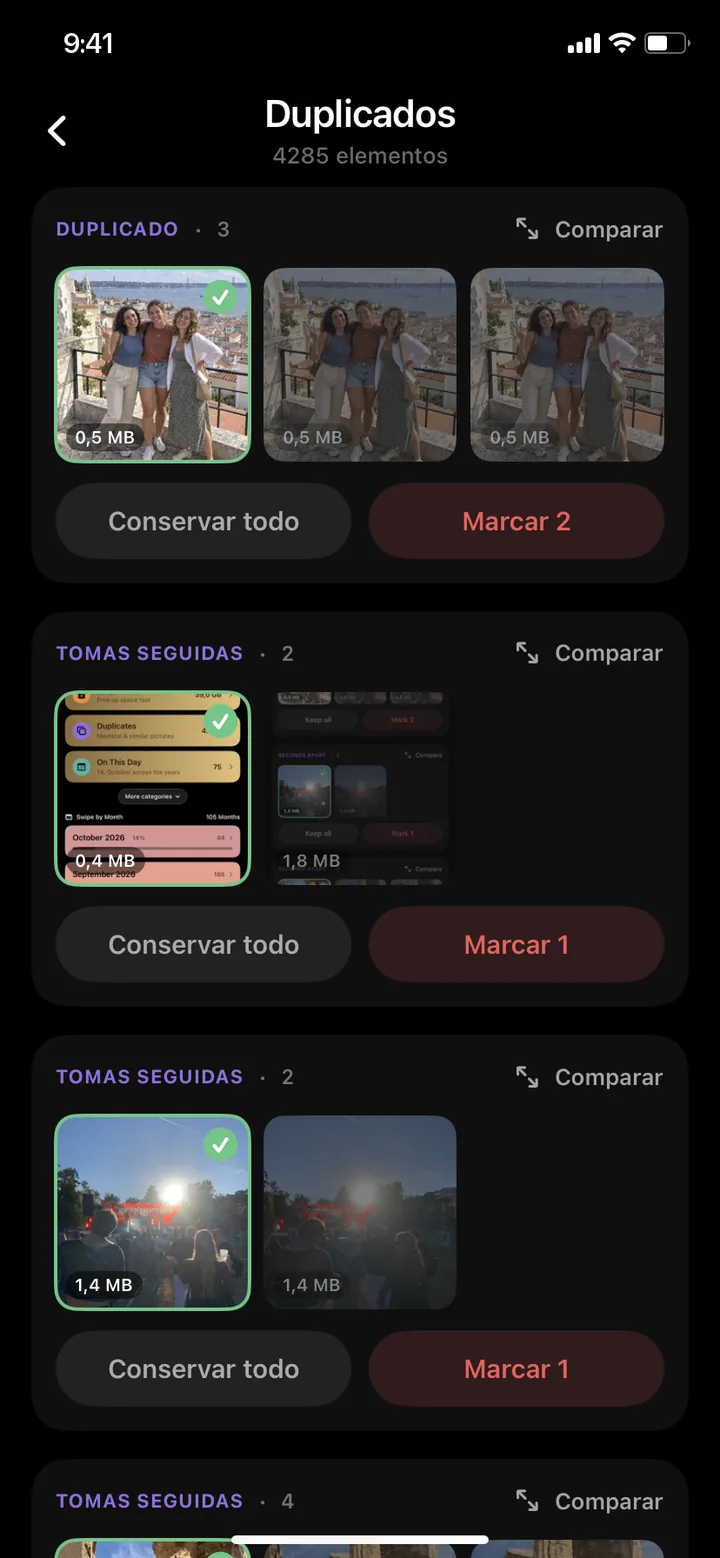
Fotos duplicadas y parecidas agrupadas en PhotoDelete
PhotoDelete agrupa las fotos parecidas del mismo momento para compararlas.

Así no tienes que recorrer miles de fotos buscando imágenes casi iguales. El trabajo se reduce a una decisión por momento.

Descargar gratis en el App Store

¿Qué foto conservar? 4 reglas rápidas

  • Primero la nitidez: las imágenes borrosas o movidas, fuera.
  • Ojos abiertos y todos en la foto: en fotos de personas gana la imagen en la que todos salen bien.
  • Una, como mucho dos por momento: luego no vas a mirar más.
  • En caso de duda, consérvala: mejor una foto de más que una importante de menos.

Después: vacía «Eliminados»

Las fotos fusionadas y borradas van primero a «Eliminados» y siguen ocupando espacio allí hasta 30 días. Vacía el álbum en Fotos → Colecciones → Eliminados → Seleccionar → Eliminar todo y el espacio quedará libre. Tienes más formas de hacer sitio en la guía Almacenamiento del iPhone lleno.

Fuentes

Preguntas frecuentes

¿Dónde encuentro las fotos duplicadas en el iPhone?

En la app Fotos, en Colecciones → Más ítems → Duplicados. La colección solo aparece si el iPhone ha encontrado copias.

¿Se pierden fotos al fusionar duplicados?

No. Al fusionar, el iPhone conserva la mejor versión. Las demás copias van a «Eliminados» y puedes recuperarlas allí durante 30 días.

¿El iPhone encuentra las fotos parecidas automáticamente?

No. La colección «Duplicados» solo muestra imágenes prácticamente idénticas. Las fotos parecidas, como varias tomas del mismo momento, no aparecen. Para eso necesitas una app como PhotoDelete, que agrupa las ráfagas y las fotos tomadas con segundos de diferencia.

¿Qué diferencia hay entre fotos duplicadas y parecidas?

Las duplicadas son copias de la misma imagen. Las parecidas son tomas distintas del mismo momento, por ejemplo cinco intentos de la misma foto de grupo.

¿Cómo borro una ráfaga en el iPhone?

Abre la ráfaga, toca «Ráfaga (número)», marca las imágenes que quieres conservar y toca OK. Después elige quedarte solo con tu selección. Para borrar la ráfaga entera, basta con tocar la papelera.

¿Qué app encuentra fotos parecidas en el iPhone?

PhotoDelete agrupa en «Fotos repetidas» los duplicados, las ráfagas y las fotos tomadas con segundos de diferencia, y sugiere qué foto conservar en cada grupo. Comparas un momento, te quedas con la mejor y borras el resto. La app no tiene anuncios.

En resumen

Empieza por la colección «Duplicados» y fusiona las copias. Pero lo que de verdad ocupa son las fotos parecidas: muchas tomas del mismo momento. Deja que se agrupen, compáralas un momento y quédate solo con la mejor. Al final, vacía «Eliminados» y el espacio quedará libre. Justo para eso está «Duplicados» en PhotoDelete.

Descargar gratis en el App Store