
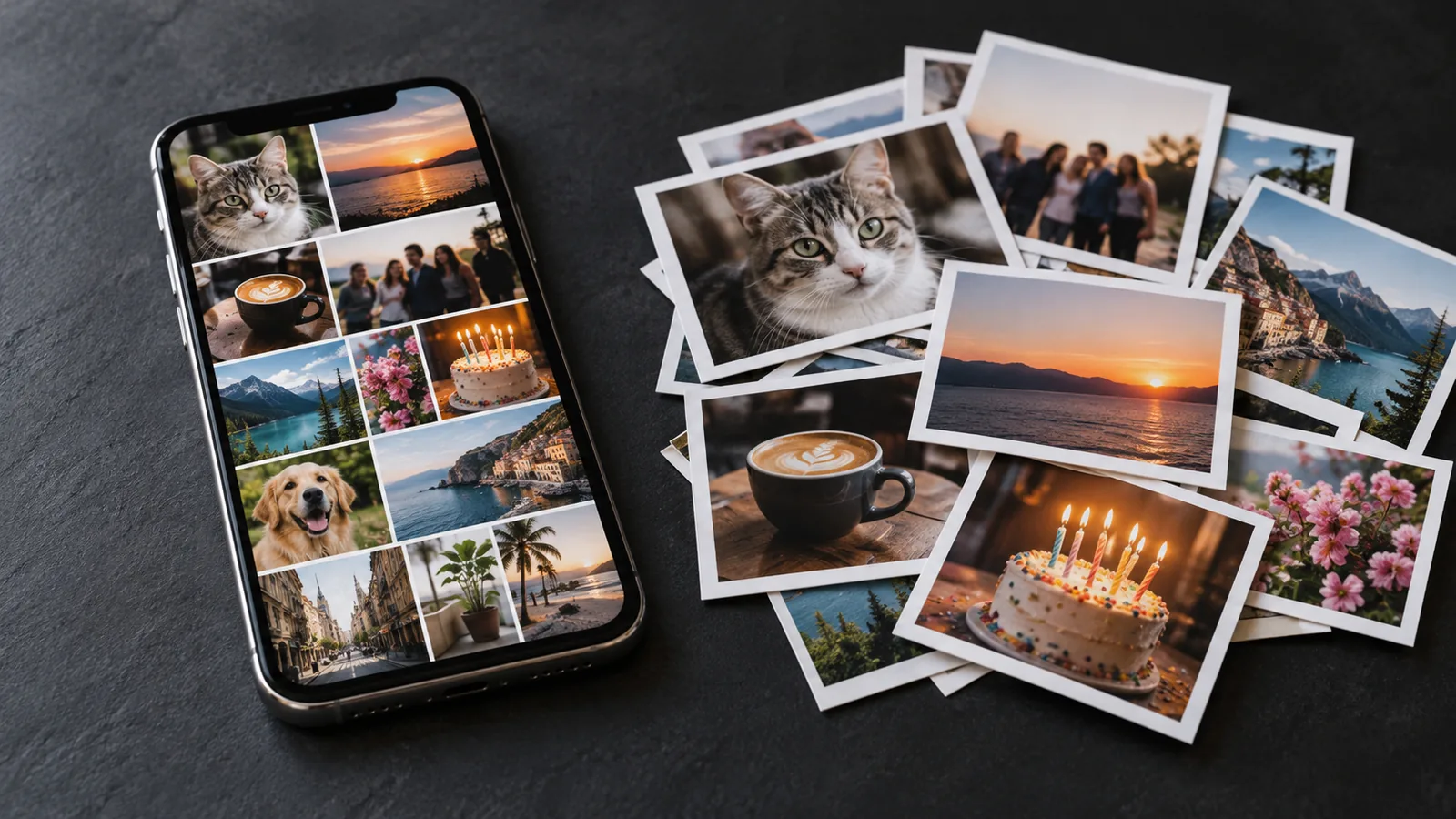
Automatisches Speichern in WhatsApp ausschalten
- Öffne WhatsApp und geh in die Einstellungen. Je nach Version tippst du dafür unten rechts auf „Einstellungen“ oder auf „Du“.
- Tippe auf Chats.
- Schalte In Fotos speichern aus.
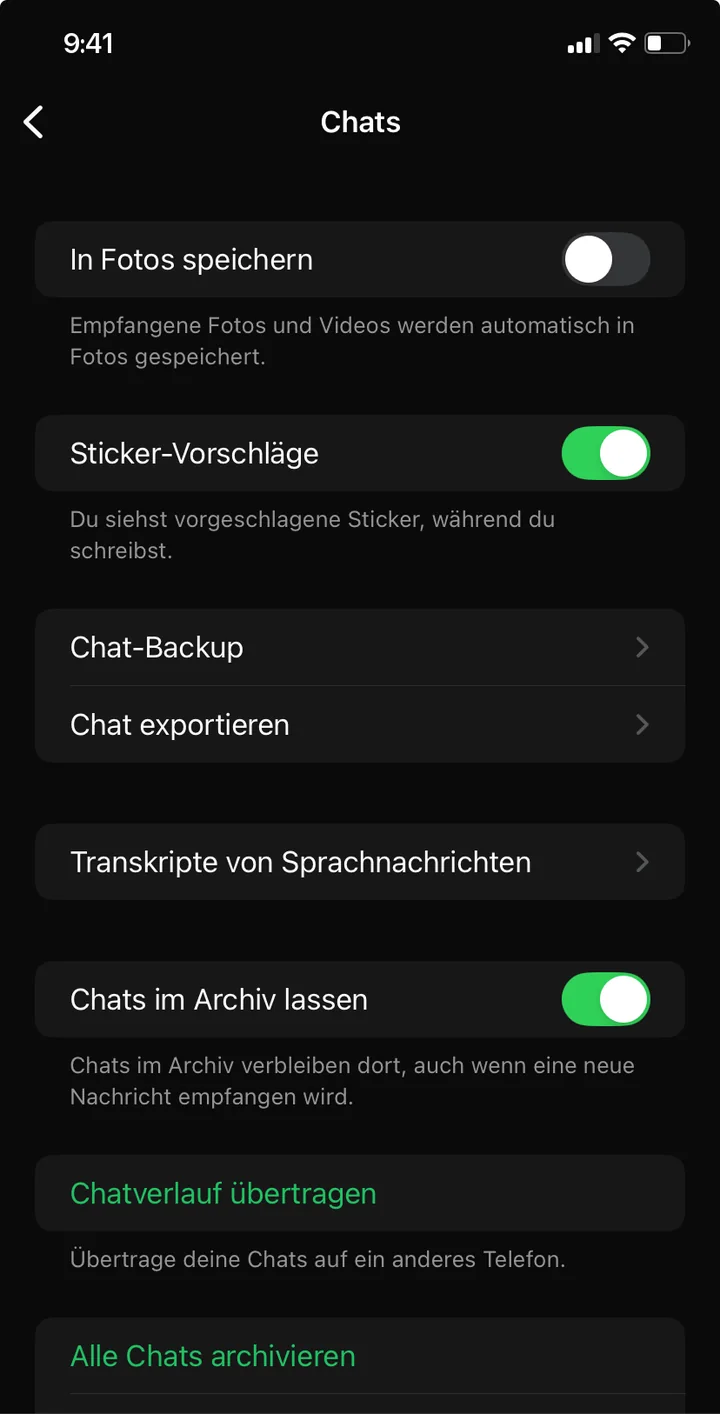
Ab jetzt landen neue Bilder und Videos aus Chats nicht mehr automatisch in deiner Fotos-App. In WhatsApp kannst du sie weiterhin ansehen. Einzelne Bilder speicherst du bei Bedarf selbst: Bild im Chat öffnen, auf Teilen tippen und Sichern wählen.
Nur für einzelne Chats ausschalten
Willst du Bilder aus dem Familienchat behalten, aber nicht aus großen Gruppen? Das geht pro Chat:
- Öffne den Chat oder die Gruppe.
- Tippe oben auf den Namen.
- Tippe auf In Fotos speichern und wähle, dass für diesen Chat nie gespeichert wird.
WhatsApp speichert keine Bilder mehr in der Galerie?
Du willst das Gegenteil, und WhatsApp legt Bilder nicht mehr in der Fotos-App ab? Prüfe diese drei Punkte:
- Der Schalter: Unter Einstellungen → Chats muss In Fotos speichern eingeschaltet sein.
- Die Einstellung im Chat: Tippe im Chat oben auf den Namen und dann auf In Fotos speichern. Steht der Chat hier auf „nie speichern“, gilt das auch bei eingeschaltetem Schalter.
- Selbstlöschende Nachrichten: Sind sie im Chat eingeschaltet, werden Medien daraus laut WhatsApp-Hilfe nicht in deinen Fotos gespeichert.
Speicher in WhatsApp selbst freigeben
Galerie und Chat sind getrennt: Löschst du ein Bild in der Fotos-App, bleibt es im WhatsApp-Chat, und umgekehrt. Wie viel Platz WhatsApp selbst belegt, siehst du in WhatsApp unter Einstellungen → Speicher und Daten → Speicher verwalten. Dort leerst du große Dateien und ganze Chats gezielt.
Unter Einstellungen → Speicher und Daten legst du außerdem beim automatischen Medien-Download fest, ob Fotos, Videos und Dokumente nie, nur im WLAN oder immer geladen werden. Weitere Wege, Platz zu schaffen, stehen in der Anleitung iPhone-Speicher voll.
Gespeicherte WhatsApp-Bilder aus der Galerie löschen
Das Ausschalten wirkt nur für neue Bilder. Alles, was WhatsApp bisher gespeichert hat, bleibt in deiner Galerie.
Alle auf einmal über das Album „WhatsApp“
WhatsApp legt in der Fotos-App ein eigenes Album WhatsApp an. Du findest es unter Sammlungen bei deinen Alben:
- Öffne das Album WhatsApp.
- Tippe auf Auswählen und markiere alle Bilder.
- Tippe auf den Papierkorb und wähle Löschen.
Wähle wirklich „Löschen“ und nicht nur „Aus Album entfernen“. Sonst verschwinden die Bilder nur aus dem Album, bleiben aber in deiner Mediathek.
Gezielt per Swipe
Zwischen den WhatsApp-Bildern stecken oft auch Fotos, die du behalten willst, etwa Bilder von Freunden oder der Familie. Dann ist alles auf einmal zu löschen keine gute Idee. Einfacher geht es mit einer Swipe-App wie PhotoDelete: Damit gehst du deine Galerie Monat für Monat durch und entscheidest bei jedem Bild in einer Sekunde: nach links wischen löscht, nach rechts wischen behält.
Danach: „Zuletzt gelöscht“ leeren
Gelöschte Bilder bleiben bis zu 30 Tage im Album „Zuletzt gelöscht“. Erst wenn du es unter Fotos-App → Sammlungen → Zuletzt gelöscht → Auswählen → Alle löschen leerst, wird der Speicher auf dem iPhone frei.
Häufige Fehler
- Nur den Schalter umlegen: Die alten Bilder bleiben in der Galerie, bis du sie löschst.
- „Aus Album entfernen“ statt „Löschen“: Die Bilder bleiben dann in der Mediathek.
- Alle WhatsApp-Bilder blind löschen: Oft sind auch Fotos dabei, die dir wichtig sind.