
Desativar o salvamento automático no WhatsApp
- Abra o WhatsApp e toque em Configurações ou na sua foto de perfil, dependendo da versão.
- Toque em Conversas.
- Desative Salvar em Fotos.
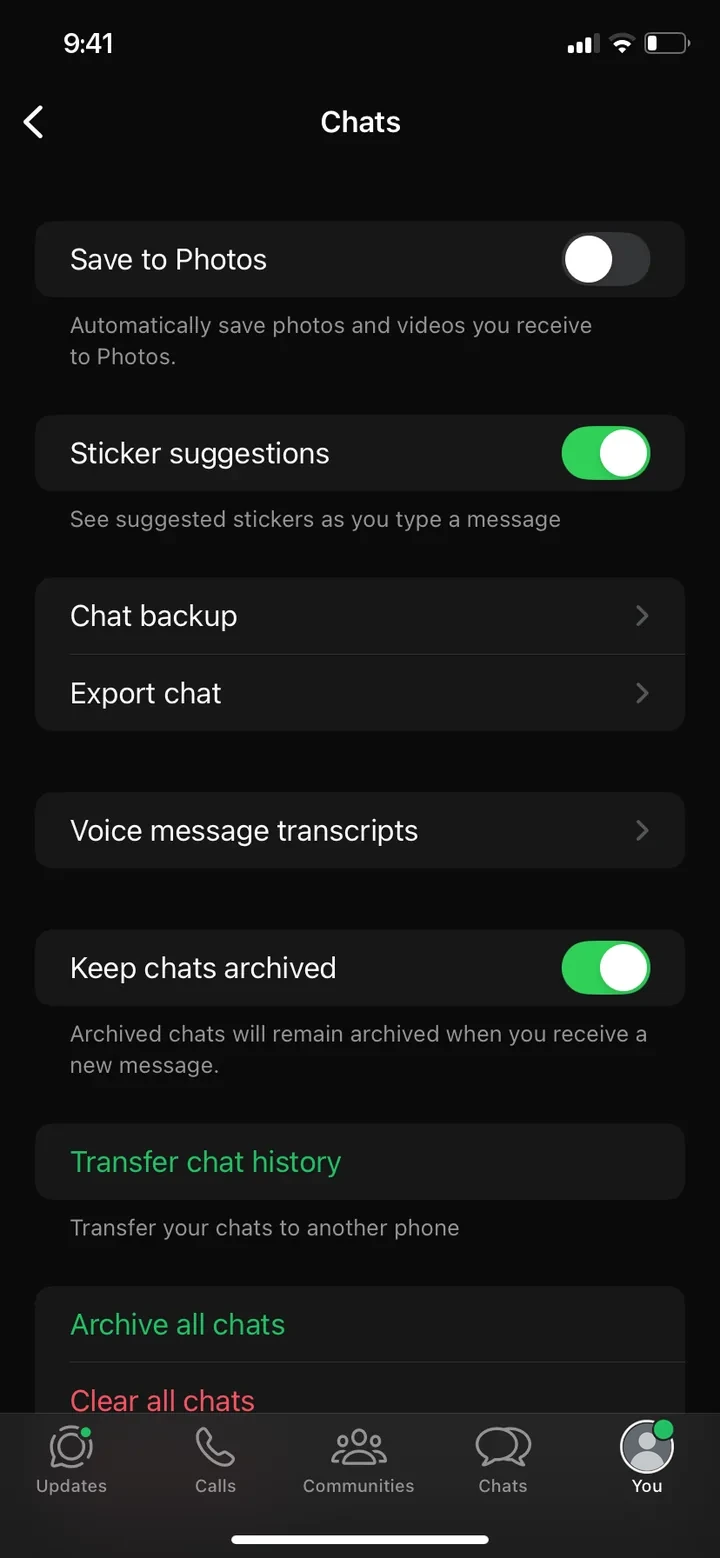
A partir de agora, novas fotos e vídeos das conversas não vão mais automaticamente para o app Fotos. No WhatsApp você continua vendo tudo. Para guardar uma imagem específica, salve você mesmo: abra a imagem na conversa, toque em Compartilhar e escolha Salvar.
Desativar só em algumas conversas
Quer guardar as fotos da conversa da família, mas não as dos grupos grandes? Dá para ajustar conversa por conversa:
- Abra a conversa ou o grupo.
- Toque no nome no topo.
- Toque em Salvar em Fotos e escolha nunca salvar nesta conversa.
O WhatsApp não salva mais as imagens na galeria?
Quer o contrário e o WhatsApp parou de colocar as imagens no app Fotos? Confira estes três pontos:
- A chave: em Configurações → Conversas, Salvar em Fotos precisa estar ativado.
- O ajuste da conversa: na conversa, toque no nome no alto e depois em Salvar em Fotos. Se a conversa estiver configurada para nunca salvar, isso vale mesmo com a chave ativada.
- Mensagens temporárias: se estiverem ativadas na conversa, a mídia dela não é salva nas suas fotos, segundo a ajuda do WhatsApp.
Liberar espaço no próprio WhatsApp
Galeria e conversas são separadas: se você apaga uma imagem no app Fotos, ela continua na conversa do WhatsApp, e vice-versa. Quanto espaço o WhatsApp ocupa você vê no WhatsApp em Configurações → Armazenamento e dados → Gerenciar armazenamento. Lá você limpa arquivos grandes e conversas inteiras.
Em Configurações → Armazenamento e dados você também escolhe, no download automático, se fotos, vídeos e documentos são baixados nunca, só no Wi-Fi ou sempre. Mais formas de liberar espaço estão no guia Armazenamento do iPhone cheio.
Apagar da galeria as imagens do WhatsApp já salvas
Desativar a opção vale só para imagens novas. Tudo o que o WhatsApp já salvou continua na sua galeria.
Todas de uma vez pelo álbum “WhatsApp”
O WhatsApp cria no app Fotos um álbum próprio chamado WhatsApp. Você o encontra em Coleções, junto com seus álbuns:
- Abra o álbum WhatsApp.
- Toque em Selecionar e marque todas as imagens.
- Toque na lixeira e escolha Apagar.
Escolha mesmo “Apagar”, e não só “Remover do Álbum”. Senão as imagens somem só do álbum, mas continuam na sua fototeca.
Uma a uma com swipe
Entre as imagens do WhatsApp costuma haver também fotos que você quer manter, por exemplo de amigos ou da família. Aí apagar tudo de uma vez não é uma boa ideia. Fica mais fácil com um app de limpeza como o PhotoDelete: você percorre a galeria mês a mês e decide em um segundo para cada imagem: deslizar para a esquerda apaga, para a direita mantém.
Depois: esvaziar “Apagados”
As imagens apagadas ficam até 30 dias no álbum “Apagados”. O espaço no iPhone só é liberado quando você o esvazia em Fotos → Coleções → Apagados → Selecionar → Apagar Tudo.
Erros comuns
- Só desativar a opção: as imagens antigas continuam na galeria até você apagá-las.
- “Remover do Álbum” em vez de “Apagar”: as imagens continuam na fototeca.
- Apagar todas as imagens do WhatsApp sem olhar: muitas vezes há fotos importantes para você.