
Désactiver l’enregistrement automatique dans WhatsApp
- Ouvre WhatsApp et touche Paramètres ou ta photo de profil, selon ta version.
- Touche Discussions.
- Désactive Enregistrer dans Photos.
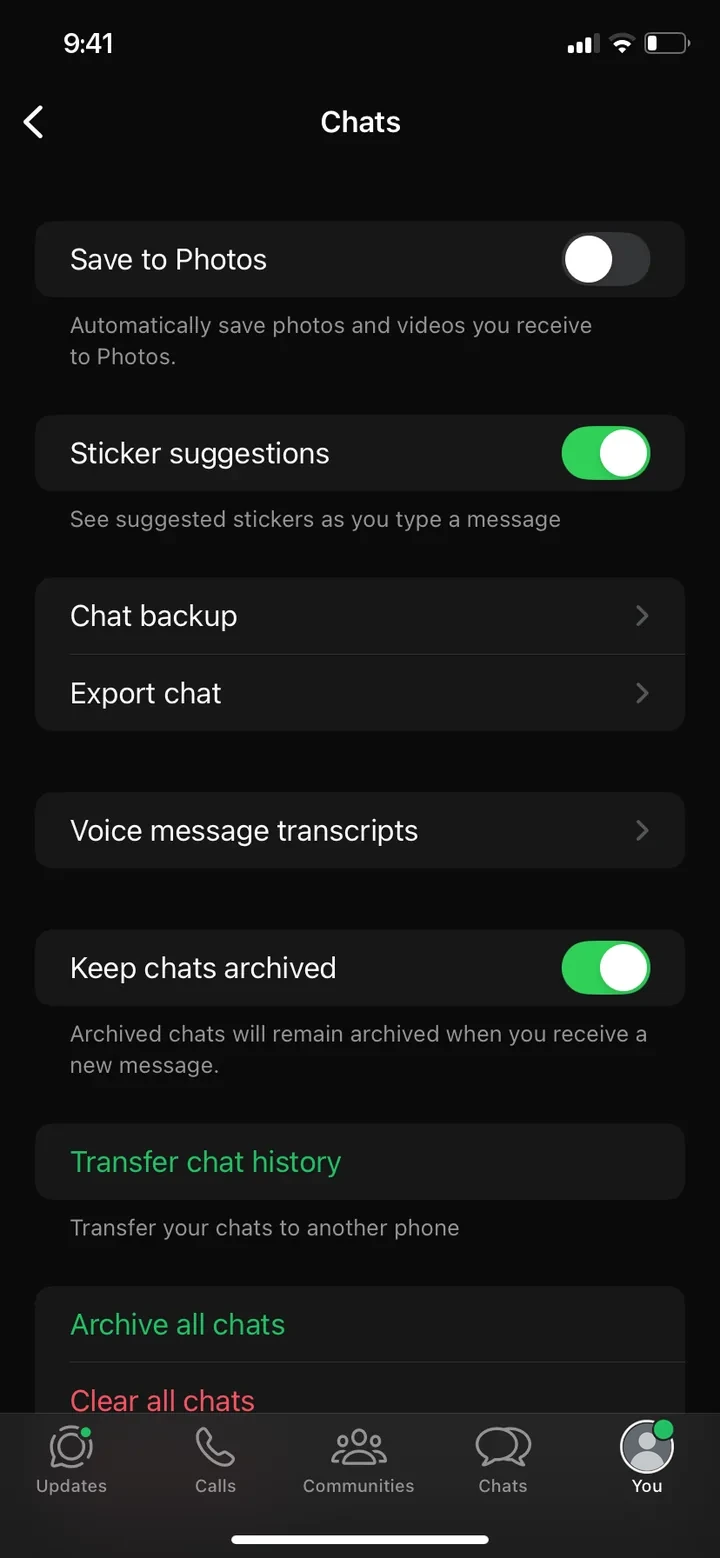
Désormais, les nouvelles photos et vidéos des discussions n’arrivent plus automatiquement dans l’app Photos. Tu peux toujours les voir dans WhatsApp. Pour garder une image précise, enregistre-la toi-même : ouvre-la dans la discussion, touche Partager et choisis Enregistrer.
Désactiver seulement pour certaines discussions
Tu veux garder les photos de la discussion familiale, mais pas celles des grands groupes ? C’est possible discussion par discussion :
- Ouvre la discussion ou le groupe.
- Touche le nom en haut.
- Touche Enregistrer dans Photos et choisis de ne jamais enregistrer pour cette discussion.
WhatsApp n’enregistre plus les images dans la galerie ?
Tu veux l’inverse, et WhatsApp ne met plus les images dans l’app Photos ? Vérifie ces trois points :
- L’option générale : sous Paramètres → Discussions, Enregistrer dans Photos doit être activé.
- Le réglage de la discussion : dans la discussion, touche le nom en haut, puis Enregistrer dans Photos. Si la discussion est réglée pour ne jamais enregistrer, cela s’applique même quand l’option générale est activée.
- Messages éphémères : s’ils sont activés dans la discussion, ses médias ne sont pas enregistrés dans tes photos, selon l’aide de WhatsApp.
Libérer de l’espace dans WhatsApp
La galerie et les discussions sont séparées : si tu supprimes une image dans l’app Photos, elle reste dans la discussion WhatsApp, et inversement. L’espace occupé par WhatsApp lui-même s’affiche dans WhatsApp sous Paramètres → Stockage et données → Gérer le stockage. Tu y vides les gros fichiers et des discussions entières.
Sous Paramètres → Stockage et données, tu choisis aussi dans Téléchargement automatique des médias si les photos, vidéos et documents se téléchargent jamais, en Wi-Fi ou toujours. D’autres façons de faire de la place se trouvent dans le guide Stockage iPhone saturé.
Supprimer de la galerie les images WhatsApp déjà enregistrées
La désactivation ne vaut que pour les nouvelles images. Tout ce que WhatsApp a déjà enregistré reste dans ta galerie.
Tout d’un coup via l’album « WhatsApp »
WhatsApp crée son propre album WhatsApp dans l’app Photos. Tu le trouves sous Collections, avec tes albums :
- Ouvre l’album WhatsApp.
- Touche Sélectionner et coche toutes les images.
- Touche la corbeille et choisis Supprimer.
Choisis bien « Supprimer » et pas seulement « Retirer de l’album ». Sinon, les images disparaissent seulement de l’album mais restent dans ta photothèque.
Trier d’un swipe
Parmi les images WhatsApp, il y a souvent aussi des photos que tu veux garder, par exemple de tes amis ou de ta famille. Tout supprimer d’un coup n’est alors pas une bonne idée. C’est plus simple avec une app de swipe comme PhotoDelete : tu parcours ta galerie mois par mois et tu décides pour chaque image en une seconde : glisser à gauche supprime, glisser à droite garde.
Ensuite : vider « Supprimées récemment »
Les images supprimées restent jusqu’à 30 jours dans l’album « Supprimées récemment ». L’espace sur l’iPhone n’est libéré qu’une fois l’album vidé sous Photos → Collections → Supprimées récemment → Sélectionner → Tout supprimer.
Les erreurs fréquentes
- Seulement désactiver l’option : les anciennes images restent dans la galerie jusqu’à ce que tu les supprimes.
- « Retirer de l’album » au lieu de « Supprimer » : les images restent alors dans ta photothèque.
- Supprimer toutes les images WhatsApp à l’aveugle : il y a souvent des photos qui comptent pour toi.