
Disattivare il salvataggio automatico in WhatsApp
- Apri WhatsApp e tocca Impostazioni o la tua foto profilo, a seconda della versione.
- Tocca Chat.
- Disattiva Salva in Foto.
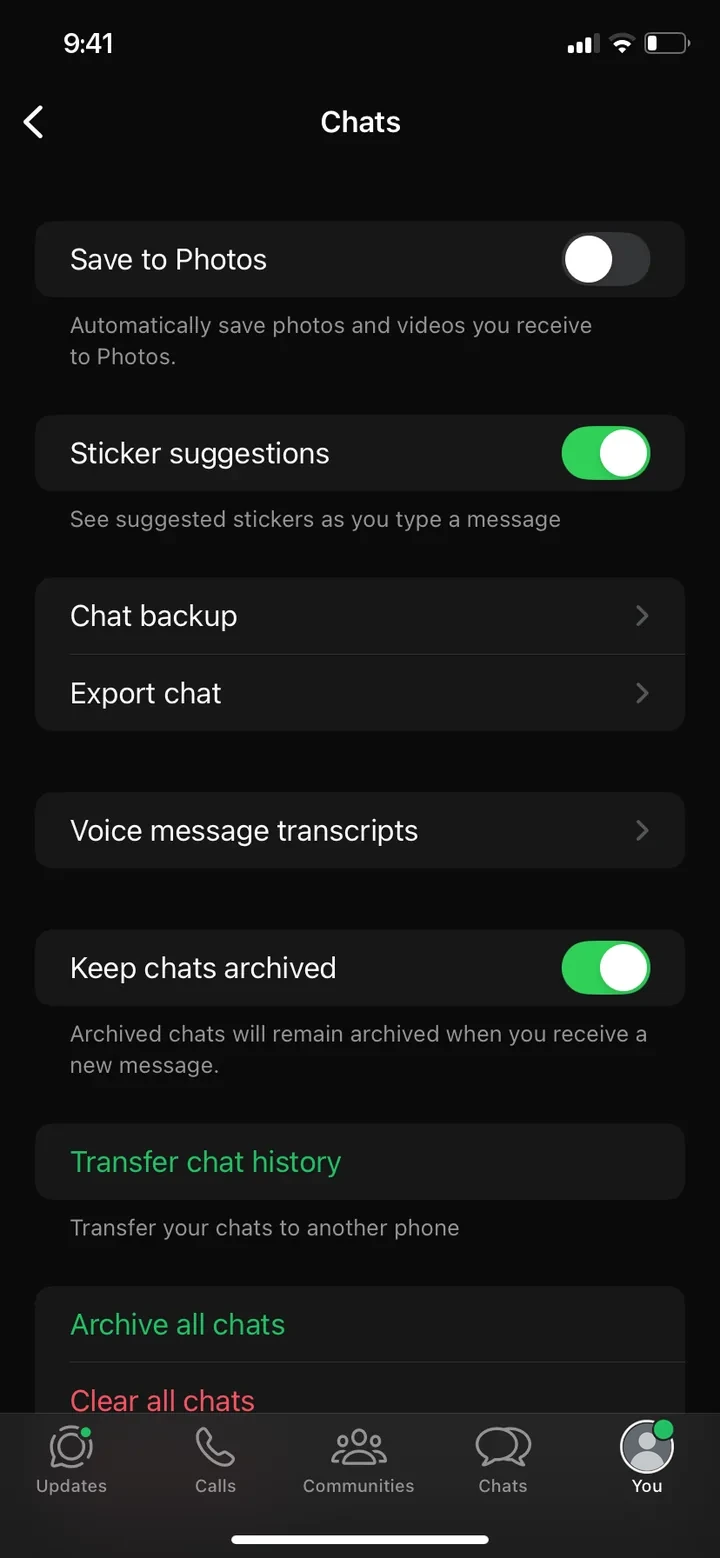
Da ora in poi le nuove foto e i nuovi video delle chat non finiscono più automaticamente nell’app Foto. In WhatsApp li vedi ancora. Se vuoi tenere una singola immagine, salvala tu: aprila nella chat, tocca Condividi e scegli Salva.
Disattivarlo solo per alcune chat
Vuoi tenere le foto della chat di famiglia, ma non quelle dei gruppi grandi? Si può impostare chat per chat:
- Apri la chat o il gruppo.
- Tocca il nome in alto.
- Tocca Salva in Foto e scegli di non salvare mai per questa chat.
WhatsApp non salva più le immagini in galleria?
Vuoi il contrario e WhatsApp non mette più le immagini nell’app Foto? Controlla questi tre punti:
- L’interruttore: in Impostazioni → Chat, Salva in Foto deve essere attivo.
- L’impostazione della chat: nella chat, tocca il nome in alto e poi Salva in Foto. Se la chat è impostata per non salvare mai, questo vale anche con l’interruttore attivo.
- Messaggi effimeri: se sono attivi nella chat, i suoi contenuti multimediali non vengono salvati nelle tue foto, secondo l’assistenza WhatsApp.
Liberare spazio in WhatsApp
Galleria e chat sono separate: se elimini un’immagine nell’app Foto, resta nella chat di WhatsApp, e viceversa. Quanto spazio occupa WhatsApp lo vedi in WhatsApp in Impostazioni → Spazio e dati → Gestisci spazio. Lì svuoti file grandi e intere chat.
In Impostazioni → Spazio e dati scegli anche, nel download automatico, se foto, video e documenti vengono scaricati mai, solo con Wi-Fi o sempre. Altri modi per liberare spazio sono nella guida Memoria iPhone piena.
Eliminare dalla galleria le immagini di WhatsApp già salvate
La disattivazione vale solo per le nuove immagini. Tutto ciò che WhatsApp ha già salvato resta nella galleria.
Tutte insieme dall’album «WhatsApp»
WhatsApp crea nell’app Foto un proprio album WhatsApp. Lo trovi in Raccolte, tra i tuoi album:
- Apri l’album WhatsApp.
- Tocca Seleziona e seleziona tutte le immagini.
- Tocca il cestino e scegli Elimina.
Scegli davvero «Elimina» e non solo «Rimuovi dall’album». Altrimenti le immagini spariscono solo dall’album, ma restano nella libreria.
Una per una con uno swipe
Tra le immagini di WhatsApp ci sono spesso anche foto che vuoi tenere, per esempio di amici o della famiglia. In quel caso eliminare tutto in una volta non è una buona idea. È più facile con un’app di pulizia come PhotoDelete: scorri la galleria mese per mese e decidi per ogni immagine in un secondo: scorri a sinistra per eliminare, a destra per tenere.
Poi: svuotare «Eliminati di recente»
Le immagini eliminate restano fino a 30 giorni nell’album «Eliminati di recente». Lo spazio sull’iPhone si libera solo quando lo svuoti in Foto → Raccolte → Eliminati di recente → Seleziona → Elimina tutto.
Errori frequenti
- Disattivare solo l’opzione: le vecchie immagini restano nella galleria finché non le elimini.
- «Rimuovi dall’album» invece di «Elimina»: le immagini restano nella libreria.
- Eliminare alla cieca tutte le immagini di WhatsApp: spesso ci sono foto a cui tieni.