
Desactivar el guardado automático en WhatsApp
- Abre WhatsApp y toca Configuración o tu foto de perfil, según tu versión.
- Toca Chats.
- Desactiva Guardar en Fotos.
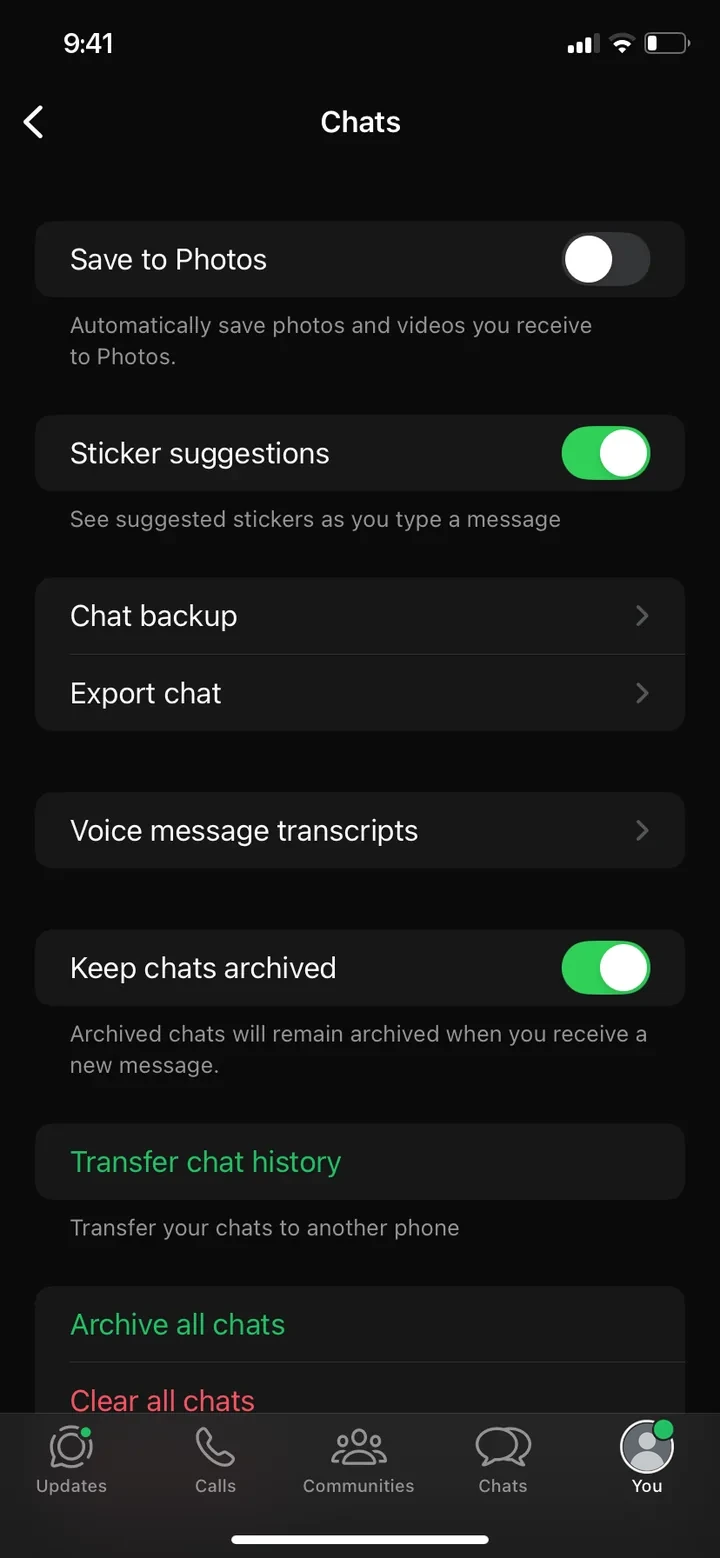
A partir de ahora, las fotos y los vídeos nuevos de los chats ya no llegan automáticamente a la app Fotos. En WhatsApp los sigues viendo. Si quieres conservar una imagen concreta, guárdala tú: ábrela en el chat, toca Compartir y elige Guardar.
Desactivarlo solo en algunos chats
¿Quieres guardar las fotos del chat familiar, pero no las de los grupos grandes? Se puede ajustar chat por chat:
- Abre el chat o el grupo.
- Toca el nombre arriba.
- Toca Guardar en Fotos y elige no guardar nunca en este chat.
¿WhatsApp ya no guarda las imágenes en la galería?
¿Quieres lo contrario y WhatsApp ya no deja las imágenes en la app Fotos? Revisa estos tres puntos:
- El interruptor: en Configuración → Chats, Guardar en Fotos debe estar activado.
- El ajuste del chat: en el chat, toca el nombre arriba y luego Guardar en Fotos. Si el chat está configurado para no guardar nunca, eso se aplica aunque el interruptor esté activado.
- Mensajes temporales: si están activados en el chat, sus archivos no se guardan en tus fotos, según la ayuda de WhatsApp.
Liberar espacio en el propio WhatsApp
La galería y los chats van por separado: si borras una imagen en la app Fotos, sigue en el chat de WhatsApp, y al revés. Cuánto ocupa WhatsApp lo ves en WhatsApp, en Configuración → Almacenamiento y datos → Administrar almacenamiento. Ahí vacías archivos grandes y chats completos.
En Configuración → Almacenamiento y datos también eliges en la descarga automática si las fotos, los vídeos y los documentos se descargan nunca, solo con Wi-Fi o siempre. Más formas de liberar espacio en la guía Almacenamiento del iPhone lleno.
Borrar de la galería las imágenes de WhatsApp ya guardadas
Desactivar la opción solo afecta a las imágenes nuevas. Todo lo que WhatsApp ya ha guardado sigue en tu galería.
Todas a la vez desde el álbum «WhatsApp»
WhatsApp crea su propio álbum WhatsApp en la app Fotos. Lo encuentras en Colecciones, con tus álbumes:
- Abre el álbum WhatsApp.
- Toca Seleccionar y marca todas las imágenes.
- Toca la papelera y elige Eliminar.
Elige de verdad «Eliminar» y no solo «Quitar del álbum». Si no, las imágenes solo desaparecen del álbum, pero siguen en tu fototeca.
Una a una deslizando
Entre las imágenes de WhatsApp suele haber también fotos que quieres conservar, por ejemplo de amigos o de la familia. Entonces no conviene borrarlo todo de golpe. Es más fácil con una app de limpieza como PhotoDelete: repasas tu galería mes a mes y decides en un segundo con cada imagen: deslizar a la izquierda borra, deslizar a la derecha conserva.
Después: vaciar «Eliminados»
Las imágenes borradas se quedan hasta 30 días en el álbum «Eliminados». El espacio del iPhone solo se libera cuando lo vacías en Fotos → Colecciones → Eliminados → Seleccionar → Eliminar todo.
Errores frecuentes
- Solo desactivar la opción: las imágenes antiguas siguen en la galería hasta que las borres.
- «Quitar del álbum» en lugar de «Eliminar»: las imágenes siguen entonces en tu fototeca.
- Borrar a ciegas todas las imágenes de WhatsApp: a menudo hay fotos que te importan.