
WhatsApp 자동 저장 끄기
- WhatsApp을 열고 버전에 따라 설정 또는 프로필 사진을 탭합니다.
- 채팅을 탭합니다.
- 사진에 저장을 끕니다.
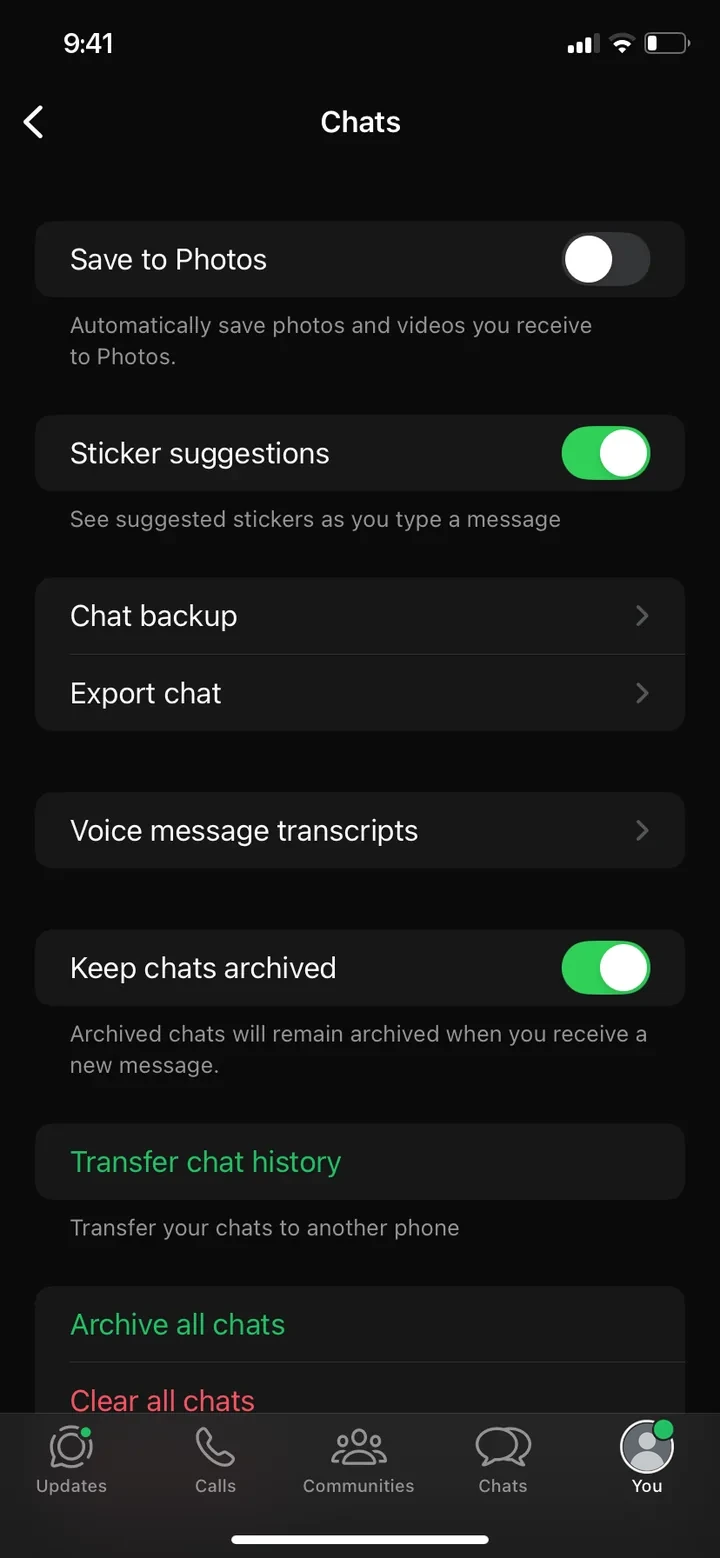
이제 채팅의 새 사진과 비디오가 사진 앱에 자동으로 저장되지 않습니다. WhatsApp에서는 계속 볼 수 있습니다. 남기고 싶은 이미지는 직접 저장하세요. 채팅에서 이미지를 열고 공유를 탭한 다음 저장을 선택합니다.
특정 채팅만 끄기
가족 채팅 사진은 남기고 큰 그룹의 사진은 저장하고 싶지 않다면 채팅별로 설정할 수 있습니다.
- 채팅 또는 그룹을 엽니다.
- 상단의 이름을 탭합니다.
- 사진에 저장을 탭하고 이 채팅은 저장하지 않도록 선택합니다.
WhatsApp 이미지가 사진 앱에 저장되지 않나요?
반대로 WhatsApp 이미지가 더 이상 사진 앱에 저장되지 않아 곤란하다면 다음 세 가지를 확인하세요.
- 전체 스위치: 설정 → 채팅에서 사진에 저장이 켜져 있어야 합니다.
- 채팅별 설정: 채팅 상단의 이름을 탭한 다음 사진에 저장을 탭합니다. 해당 채팅이 저장하지 않도록 설정되어 있으면 전체 스위치가 켜져 있어도 저장되지 않습니다.
- 사라지는 메시지: WhatsApp 도움말에 따르면 채팅에서 켜져 있을 경우 해당 미디어는 사진에 저장되지 않습니다.
WhatsApp 자체 저장 공간 확보하기
사진 앱과 채팅은 별개입니다. 사진 앱에서 이미지를 삭제해도 WhatsApp 채팅에는 남아 있고, 반대도 마찬가지입니다. WhatsApp이 차지하는 공간은 WhatsApp의 설정 → 저장공간 및 데이터 → 저장공간 관리에서 확인할 수 있습니다. 여기서 큰 파일과 채팅 전체를 지울 수 있습니다.
설정 → 저장공간 및 데이터에서는 사진, 비디오, 문서를 자동으로 다운로드하지 않을지, Wi-Fi에서만 받을지, 항상 받을지도 정할 수 있습니다. 다른 공간 확보 방법은 아이폰 저장 공간이 가득 찼을 때 가이드에서 볼 수 있습니다.
이미 저장된 WhatsApp 이미지를 사진 앱에서 삭제하기
자동 저장을 꺼도 새 이미지에만 적용됩니다. 지금까지 WhatsApp이 저장한 이미지는 사진 앱에 그대로 남아 있습니다.
‘WhatsApp’ 앨범에서 한꺼번에 삭제
WhatsApp은 사진 앱에 별도의 WhatsApp 앨범을 만듭니다. 모음의 앨범에서 찾을 수 있습니다.
- WhatsApp 앨범을 엽니다.
- 선택을 탭하고 모든 이미지를 선택합니다.
- 휴지통을 탭하고 삭제를 선택합니다.
‘앨범에서 제거’가 아니라 반드시 ‘삭제’를 선택하세요. 그렇지 않으면 이미지가 앨범에서만 사라지고 보관함에는 남습니다.
스와이프로 한 장씩 정리
WhatsApp 이미지 중에는 친구나 가족 사진처럼 남기고 싶은 사진도 섞여 있는 경우가 많습니다. 이럴 때는 한꺼번에 삭제하지 않는 것이 좋습니다. PhotoDelete 같은 사진 정리 앱을 쓰면 더 쉽습니다. 사진을 월별로 살펴보며 한 장씩 1초 만에 결정합니다. 왼쪽으로 스와이프하면 삭제, 오른쪽은 보관입니다.
마지막으로 ‘최근 삭제된 항목’ 비우기
삭제한 이미지는 최대 30일 동안 ‘최근 삭제된 항목’에 남아 있습니다. 사진 → 모음 → 최근 삭제된 항목 → 선택 → 모두 삭제에서 비워야 아이폰 저장 공간이 확보됩니다.
자주 하는 실수
- 스위치만 끄기: 오래된 이미지는 삭제할 때까지 사진 앱에 남아 있습니다.
- ‘삭제’ 대신 ‘앨범에서 제거’: 이미지가 보관함에 그대로 남습니다.
- WhatsApp 이미지를 확인 없이 모두 삭제: 소중한 사진이 섞여 있는 경우가 많습니다.