
WhatsAppの自動保存をオフにする
- WhatsAppを開き、バージョンに応じて設定またはプロフィール写真をタップします。
- チャットをタップします。
- 写真に保存をオフにします。
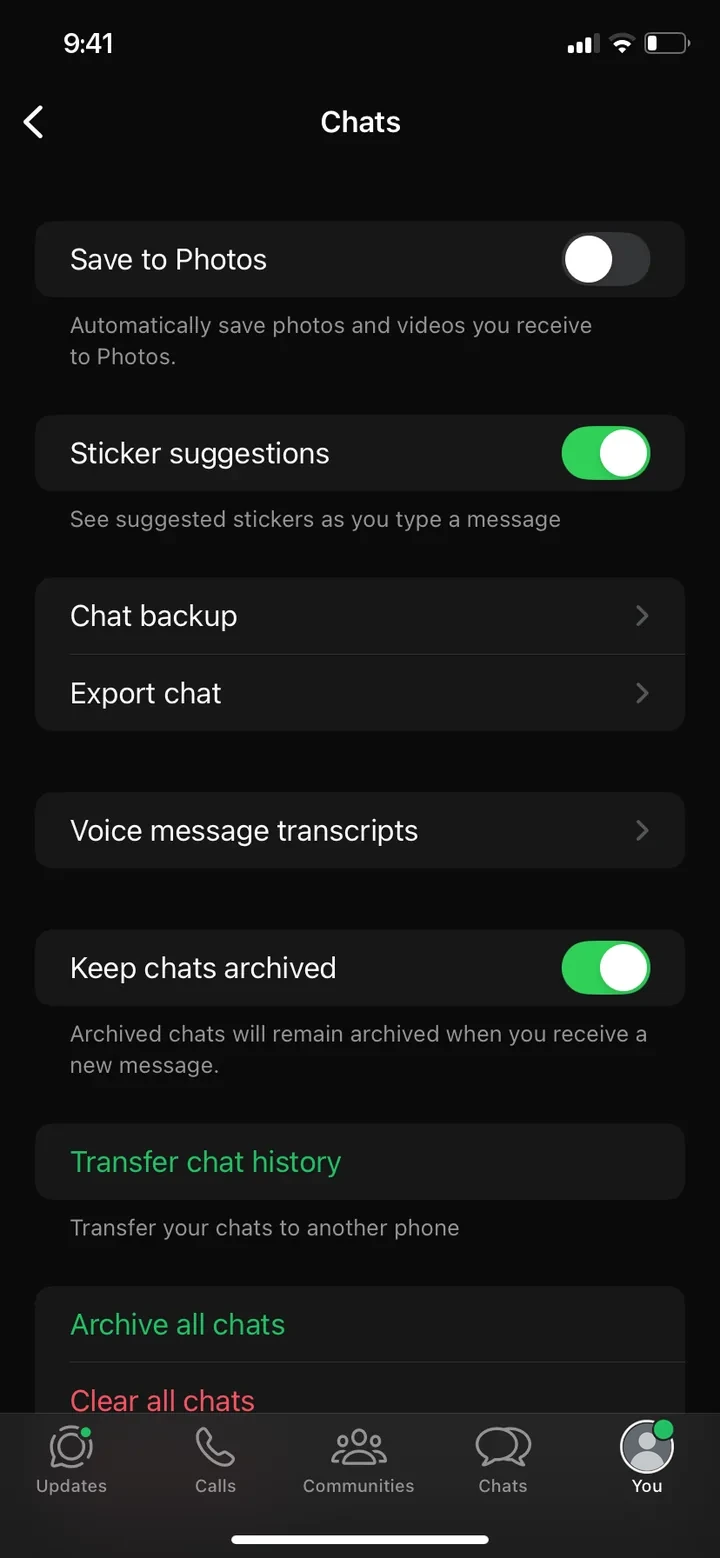
これで、チャットの新しい写真やビデオが写真アプリに自動で保存されなくなります。WhatsAppではこれまでどおり見られます。残したい画像は自分で保存します。チャットで画像を開き、共有をタップして保存を選びます。
特定のチャットだけオフにする
家族のチャットの写真は残したいけれど、大人数のグループの写真はいらない。そんなときはチャットごとに設定できます。
- チャットまたはグループを開きます。
- 上部の名前をタップします。
- 写真に保存をタップし、このチャットでは保存しないを選びます。
WhatsAppの画像が写真アプリに保存されなくなった?
逆に、WhatsAppの画像が写真アプリに保存されなくなって困っている場合は、次の3点を確認してください。
- 全体のスイッチ:設定 → チャットで写真に保存がオンになっている必要があります。
- チャットごとの設定:チャットの上部の名前をタップし、写真に保存をタップします。そのチャットが保存しない設定になっていると、全体のスイッチがオンでも保存されません。
- 消えるメッセージ:WhatsAppヘルプによると、チャットでオンになっている場合、そのメディアは写真に保存されません。
WhatsApp自体の容量を空ける
写真アプリとチャットは別々です。写真アプリで画像を削除してもWhatsAppのチャットには残り、その逆も同じです。WhatsApp自体が使っている容量は、WhatsAppの設定 → ストレージとデータ → ストレージを管理で確認できます。ここで大きなファイルやチャット全体を削除できます。
設定 → ストレージとデータでは、写真、ビデオ、書類を自動ダウンロードしない、Wi-Fiのみ、常にするかも選べます。そのほかの容量の空け方は、ガイドiPhoneの容量が足りないときはで紹介しています。
保存済みのWhatsApp画像を写真アプリから削除する
自動保存をオフにしても、対象は新しい画像だけです。これまでに保存された画像は写真アプリに残ります。
「WhatsApp」アルバムからまとめて削除
WhatsAppは写真アプリに専用のWhatsAppアルバムを作ります。コレクションのアルバムの中にあります。
- WhatsAppアルバムを開きます。
- 選択をタップし、すべての画像を選びます。
- ゴミ箱をタップし、削除を選びます。
「アルバムから削除」ではなく、必ず「削除」を選んでください。そうしないと画像はアルバムから消えるだけで、ライブラリには残ります。
スワイプで1枚ずつ整理
WhatsAppの画像の中には、友達や家族の写真など、残したいものも混ざっていることがよくあります。その場合、まとめて削除するのはおすすめしません。PhotoDeleteのような写真整理アプリなら簡単です。写真を月ごとに見ていき、1枚ずつ1秒で判断できます。左にスワイプで削除、右にスワイプで残す。
最後に「最近削除した項目」を空にする
削除した画像は最大30日間「最近削除した項目」に残ります。写真 → コレクション → 最近削除した項目 → 選択 → すべて削除で空にすると、iPhoneの容量が空きます。
よくある失敗
- スイッチをオフにするだけ:古い画像は削除するまで写真アプリに残ります。
- 「削除」ではなく「アルバムから削除」:画像はライブラリに残ったままです。
- WhatsAppの画像を確認せずに全部削除:大切な写真が混ざっていることがよくあります。