
Nell’app Foto, mentre fai ordine, vedi solo piccole miniature. Con tante immagini simili è facile eliminare quella sbagliata, o tenere tutto per sicurezza. PhotoDelete ti mostra ogni foto in grande e ti fa decidere con un gesto: a sinistra per eliminare, a destra per tenere. Lo swipe per mese è gratis e senza pubblicità. La guida Eliminare foto da iPhone mostra come si elimina nell’app Foto stessa.

Mese per mese
In Swipe per mese la libreria è divisa in mesi. Ogni mese mostra quante foto e quanti video contiene e che percentuale hai già controllato. Così una montagna di migliaia di foto diventa tante piccole porzioni gestibili. Puoi iniziare un altro mese in qualsiasi momento.
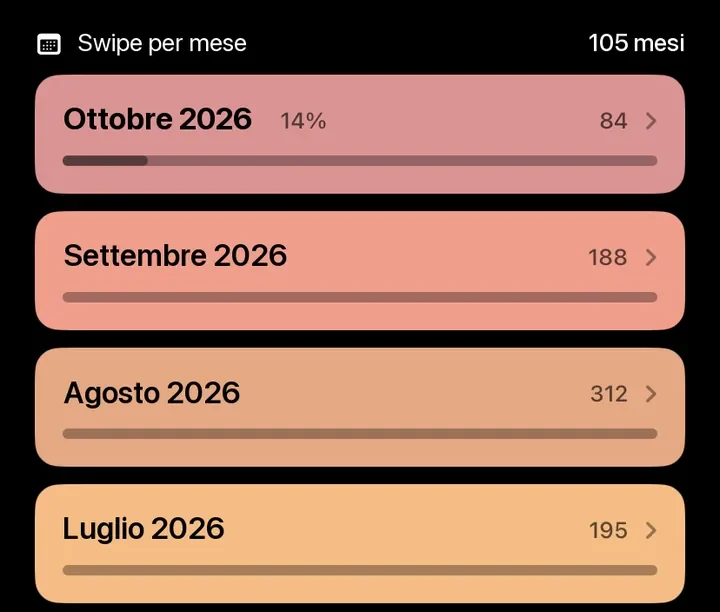
Nelle impostazioni, sotto Ordine dei mesi, scegli l’ordine: prima i più recenti, prima i meno recenti, prima con meno foto o prima con più foto. Cominciare dai mesi più pieni fa ordine più in fretta, cominciare dai più piccoli dà prima una soddisfazione.
A sinistra elimini, a destra tieni
- Tocca un mese. La prima foto compare in grande su una scheda.
- Scorri a sinistra per segnarla per l’eliminazione. Sulla scheda compare «Elimina».
- Scorri a destra per tenerla. Invece di scorrere puoi anche toccare i pulsanti in basso.
- La foto successiva arriva subito. In alto vedi quante foto ha il mese e a quale sei.

Sotto la scheda una barra mostra quante foto hai segnato e quante hai tenuto nel passaggio in corso. Al centro c’è il cestino, e il suo numero indica quante foto sono segnate in questo momento. Non devi aspettare la fine di un mese: toccalo in qualsiasi momento, controlla la selezione ed eliminala. Poi continui semplicemente con lo swipe.

Annulla: nessuno swipe è definitivo
Troppo veloce? Tocca la freccia in alto a destra e l’ultimo swipe viene annullato. La foto ricompare e decidi di nuovo. Puoi farlo passo dopo passo anche più volte di fila, fin dove vuoi tornare indietro nel passaggio in corso. Vale finché il passaggio è ancora aperto. Una volta eliminata la selezione, è chiuso: non si può più tornare indietro, e le foto tenute le rivedi solo quando ripercorri il mese o la categoria.

I tuoi progressi restano salvati
Ogni swipe viene memorizzato subito. Se chiudi l’app, passi a un altro mese o squilla il telefono, la volta dopo riprendi esattamente da dove eri.
Quando un mese è finito, lo vedi nella lista. Se vuoi ripercorrerlo più tardi, per esempio perché nel frattempo si sono aggiunte foto, tocca Controlla di nuovo. Le foto eliminate nel frattempo fuori da PhotoDelete spariscono anche dai tuoi progressi.
Prima di eliminare: controlla la selezione
Con lo swipe non si elimina nulla, si segna soltanto. Tocca il cestino per controllare la selezione attuale. Puoi farlo in qualsiasi momento, anche a metà mese:
- Vedi tutte le foto e i video segnati in una griglia.
- Tocca un’immagine per toglierla dalla selezione o rimetterla.
- Tocca il pulsante di eliminazione in basso. Indica quanti file verranno eliminati.
- iOS chiede ancora conferma. Solo allora i file finiscono in «Eliminati di recente».
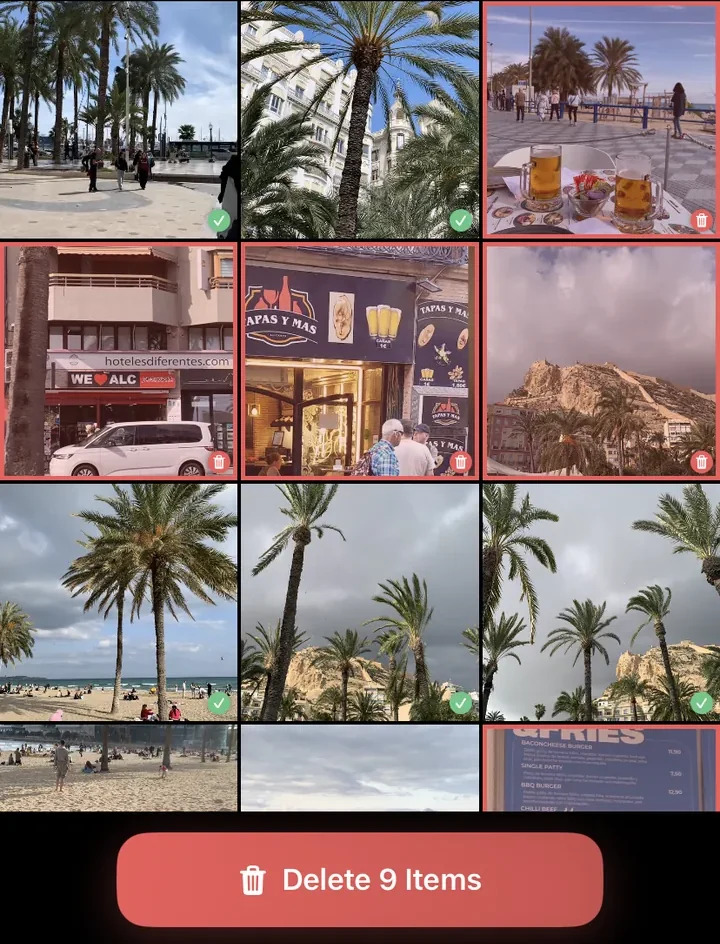
Poi PhotoDelete mostra quanto spazio hai liberato e quante foto hai controllato, eliminato e tenuto. Le foto eliminate restano fino a 30 giorni nell’album «Eliminati di recente» dell’app Foto e da lì si possono recuperare.
Tutto il procedimento in sintesi. Fino all’eliminazione non sparisce nulla, e anche dopo le foto restano di solito fino a 30 giorni in «Eliminati di recente»:
Tutto su una scheda
- Video con l’audio: i video si riproducono direttamente sulla scheda, e l’audio si attiva con un tocco.
- Zoom: con due dita ingrandisci l’immagine per controllare nitidezza e dettagli.
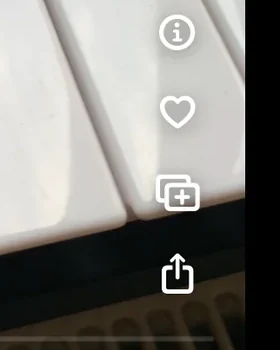
- Info: dimensione, data e dispositivo di ogni scatto con un tocco.
- Preferiti: le foto che ami le segni subito come preferite.
- Album: l’icona con il più mette la foto in uno dei tuoi album, ne parliamo nella prossima sezione.
- Condividi: una foto che vuoi mostrare a qualcuno la condividi direttamente dalla scheda.
Mettere le foto negli album al volo
Mentre fai ordine trovi foto che vuoi ritrovare: vacanze, famiglia, ricette, documenti. Tocca l’icona dell’album sulla scheda. In basso si apre l’elenco dei tuoi album:
- Tocca un album per aggiungere la foto. Puoi sceglierne più di uno.
- Un secondo tocco toglie di nuovo la foto. Così un errore costa solo un tocco.
- Se manca l’album giusto, crealo subito in alto con «Nuovo album».
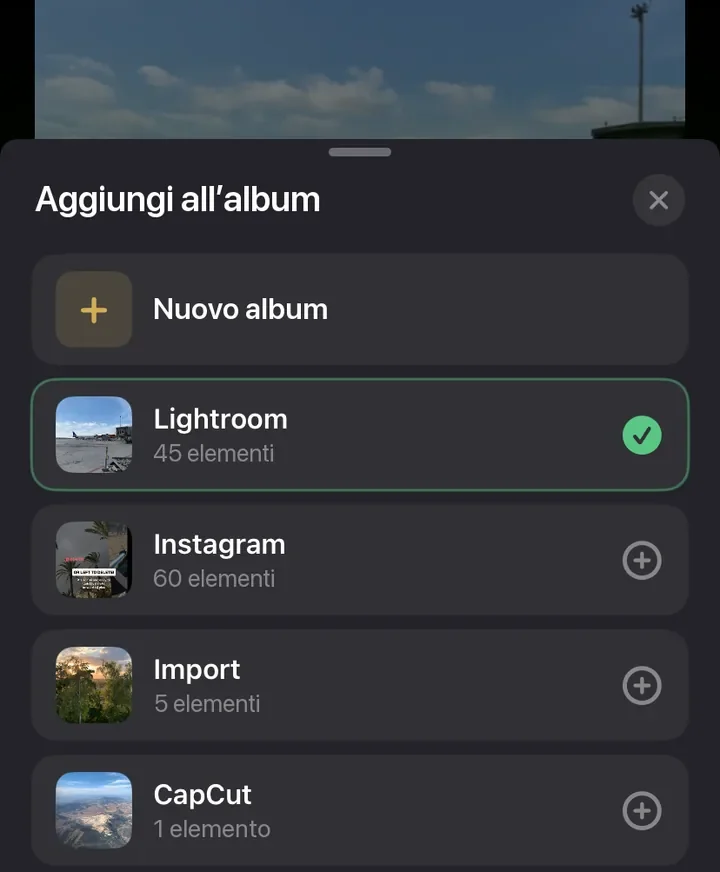
In iOS un album è solo un riferimento. La foto resta nella libreria e nel suo mese, e compare in più nell’album. Poi continui semplicemente con lo swipe.
Anche nelle categorie
Allo stesso modo fai swipe in File più grandi, Video, Screenshot, Live Photo e Accadde oggi. Ovunque valgono le stesse regole: annulla, progressi salvati e controllo prima di eliminare. Solo in Foto ripetute decidi per gruppo invece che foto per foto.
