
사진 앱에서 정리할 때는 작은 썸네일만 보입니다. 비슷한 사진이 많으면 엉뚱한 사진을 지우거나, 혹시 몰라 전부 남겨 두기 쉽습니다. PhotoDelete는 사진을 한 장씩 크게 보여 주고 동작 하나로 결정하게 해 줍니다. 왼쪽으로 밀면 삭제, 오른쪽으로 밀면 보관입니다. 월별 스와이프는 무료이며 광고도 없습니다. 사진 앱 자체에서 삭제하는 방법은 가이드 ‘아이폰 사진 삭제하는 방법’에서 확인하세요.
한 달씩
월별 스와이프에서는 보관함이 월별로 나뉘어 있습니다. 각 달에는 사진과 동영상 수, 그리고 이미 확인한 비율이 표시됩니다. 수천 장의 사진 더미가 다루기 쉬운 작은 단위로 나뉩니다. 언제든 다른 달부터 시작할 수 있습니다.
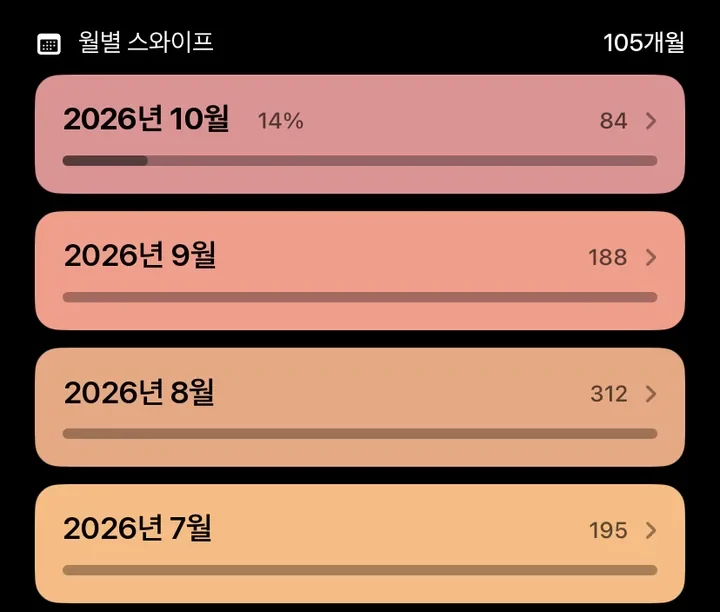
설정의 월 정렬에서 순서를 고를 수 있습니다. 최신순, 오래된순, 사진 적은 순, 사진 많은 순입니다. 사진이 가장 많은 달부터 하면 가장 빨리 정리되고, 가장 적은 달부터 하면 가장 빨리 성취감을 느낄 수 있습니다.
왼쪽은 삭제, 오른쪽은 보관
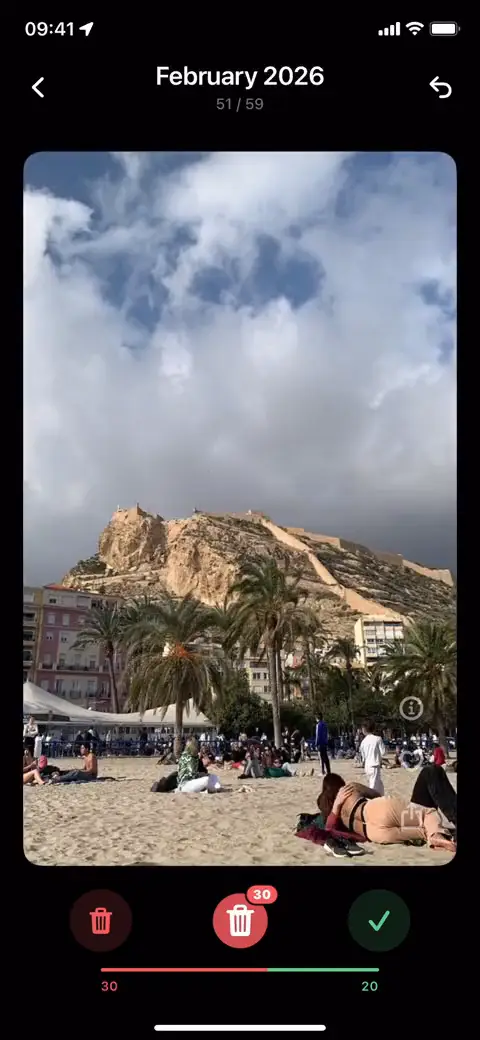
- 달을 탭합니다. 첫 번째 사진이 카드로 크게 나타납니다.
- 왼쪽으로 밀면 삭제 표시가 됩니다. 카드에 ‘삭제’가 나타납니다.
- 오른쪽으로 밀면 보관합니다. 미는 대신 아래의 버튼을 탭해도 됩니다.
- 바로 다음 사진이 나옵니다. 위쪽에는 그달의 사진 수와 지금 몇 번째인지가 표시됩니다.

카드 아래의 막대는 지금 진행 중인 회차에서 삭제 표시한 사진과 보관한 사진 수를 보여 줍니다. 가운데에는 휴지통이 있고, 그 숫자는 지금 표시된 사진 수입니다. 그달이 끝날 때까지 기다릴 필요는 없습니다. 언제든 탭해서 선택을 확인하고 삭제하세요. 그다음 그대로 계속 스와이프하면 됩니다.

실행 취소: 어떤 스와이프도 되돌릴 수 있습니다
너무 빨리 밀었나요? 오른쪽 위의 화살표를 탭하면 마지막 스와이프가 취소됩니다. 사진이 다시 나타나고 새로 결정할 수 있습니다. 지금 회차 안에서라면 한 단계씩 여러 번 연속으로 원하는 만큼 되돌릴 수 있습니다. 단, 회차가 아직 끝나지 않았을 때만 가능합니다. 선택을 삭제하면 그 회차는 끝나므로 더 이상 되돌릴 수 없고, 보관한 사진은 그달이나 카테고리를 다시 볼 때 다시 보게 됩니다.

진행 상황은 저장됩니다
스와이프할 때마다 바로 저장됩니다. 앱을 닫거나, 다른 달로 옮기거나, 전화가 와도 다음에는 하던 곳에서 그대로 이어집니다.
한 달을 마치면 목록에 표시됩니다. 나중에 사진이 늘어나는 등 다시 보고 싶다면 다시 확인을 탭하세요. 그동안 PhotoDelete 밖에서 삭제된 사진은 진행 상황에서도 사라집니다.
삭제 전에: 선택 확인
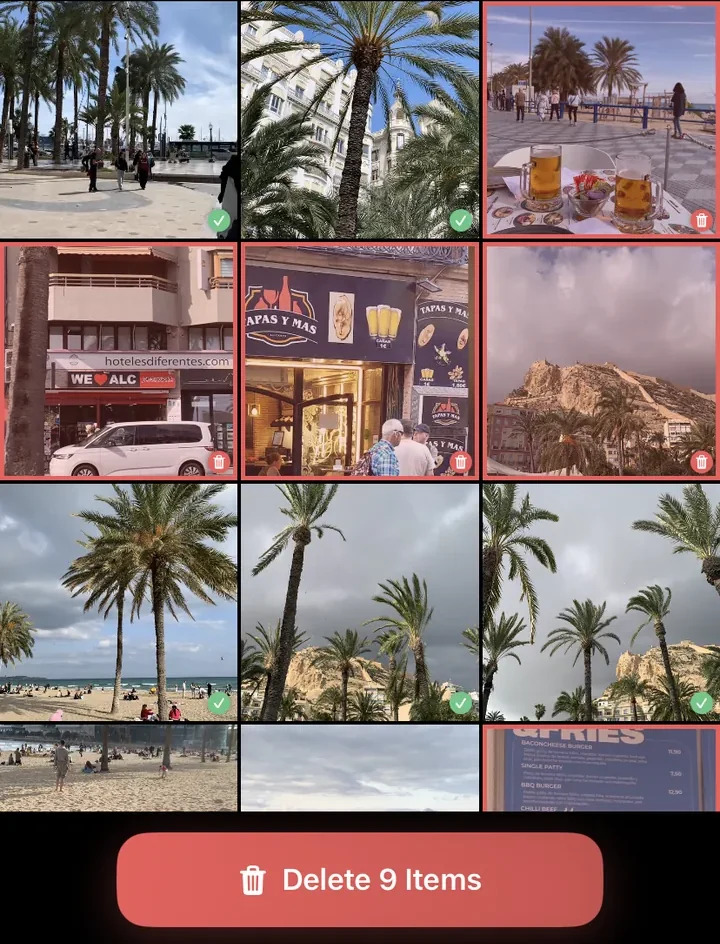
스와이프만으로는 아무것도 삭제되지 않고 표시만 됩니다. 휴지통을 탭하면 지금의 선택을 확인할 수 있습니다. 달 중간에도 언제든 가능합니다.
- 삭제 표시한 사진과 동영상이 모두 격자로 보입니다.
- 사진을 탭하면 선택에서 빼거나 다시 넣을 수 있습니다.
- 아래의 삭제 버튼을 탭합니다. 버튼에 삭제될 파일 수가 표시됩니다.
- iOS가 한 번 더 확인합니다. 그때 비로소 파일이 ‘최근 삭제된 항목’으로 옮겨집니다.
그 후 PhotoDelete는 확보한 공간과 확인, 삭제, 보관한 사진 수를 보여 줍니다. 삭제한 사진은 사진 앱의 ‘최근 삭제된 항목’ 앨범에 최대 30일 동안 남아 있으며, 그곳에서 복구할 수 있습니다.
전체 흐름을 한눈에 보면 다음과 같습니다. 삭제하기 전까지는 아무것도 사라지지 않고, 삭제한 뒤에도 사진은 보통 최대 30일 동안 ‘최근 삭제된 항목’에 남아 있습니다.
카드 한 장으로 모두
- 소리 나는 동영상: 동영상은 카드에서 바로 재생되고, 탭 한 번으로 소리를 켭니다.
- 확대: 두 손가락으로 확대해 초점과 세부를 확인합니다.
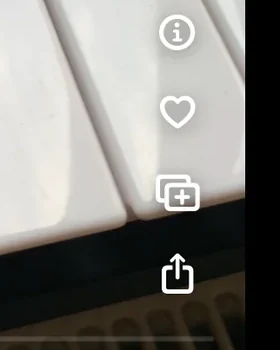
- 정보: 탭 한 번으로 각 사진의 크기, 날짜, 기기를 볼 수 있습니다.
- 즐겨찾기: 마음에 드는 사진은 바로 즐겨찾기에 추가합니다.
- 앨범: 플러스가 있는 아이콘으로 사진을 앨범에 넣습니다. 자세한 내용은 다음 항목에서 설명합니다.
- 공유: 누군가에게 보여 주고 싶은 사진은 카드에서 바로 공유합니다.
정리하면서 바로 앨범에 추가
정리하다 보면 여행, 가족, 레시피, 서류처럼 나중에 다시 찾고 싶은 사진이 나옵니다. 카드의 앨범 아이콘을 탭하면 아래쪽에 앨범 목록이 열립니다.
- 앨범을 탭하면 사진이 추가됩니다. 여러 앨범을 고를 수 있습니다.
- 한 번 더 탭하면 사진이 다시 빠집니다. 잘못 눌러도 탭 한 번이면 됩니다.
- 알맞은 앨범이 없다면 위쪽의 ‘새로운 앨범’으로 바로 만들 수 있습니다.
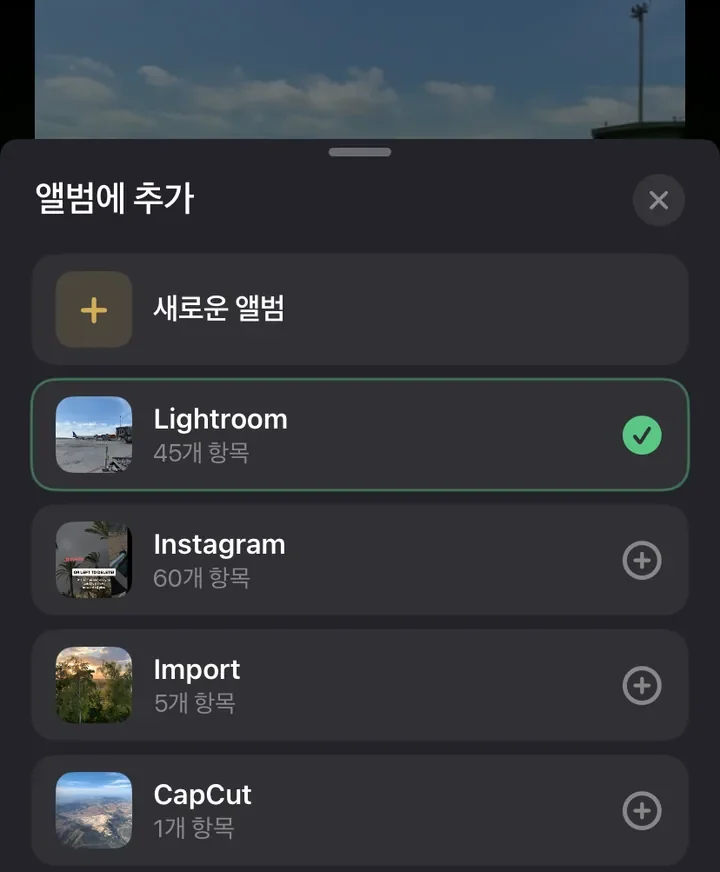
iOS에서 앨범은 사진을 가리키는 참조일 뿐입니다. 사진은 보관함과 원래 달에 그대로 있고, 앨범에도 함께 나타납니다. 그다음 그대로 계속 스와이프하면 됩니다.
카테고리에서도 똑같이
가장 큰 파일, 동영상, 스크린샷, Live Photo, 오늘의 추억도 똑같이 스와이프로 정리합니다. 실행 취소, 진행 상황 저장, 삭제 전 확인이라는 규칙은 어디서나 같습니다. 중복 사진에서만 사진별이 아니라 그룹별로 결정합니다.
