
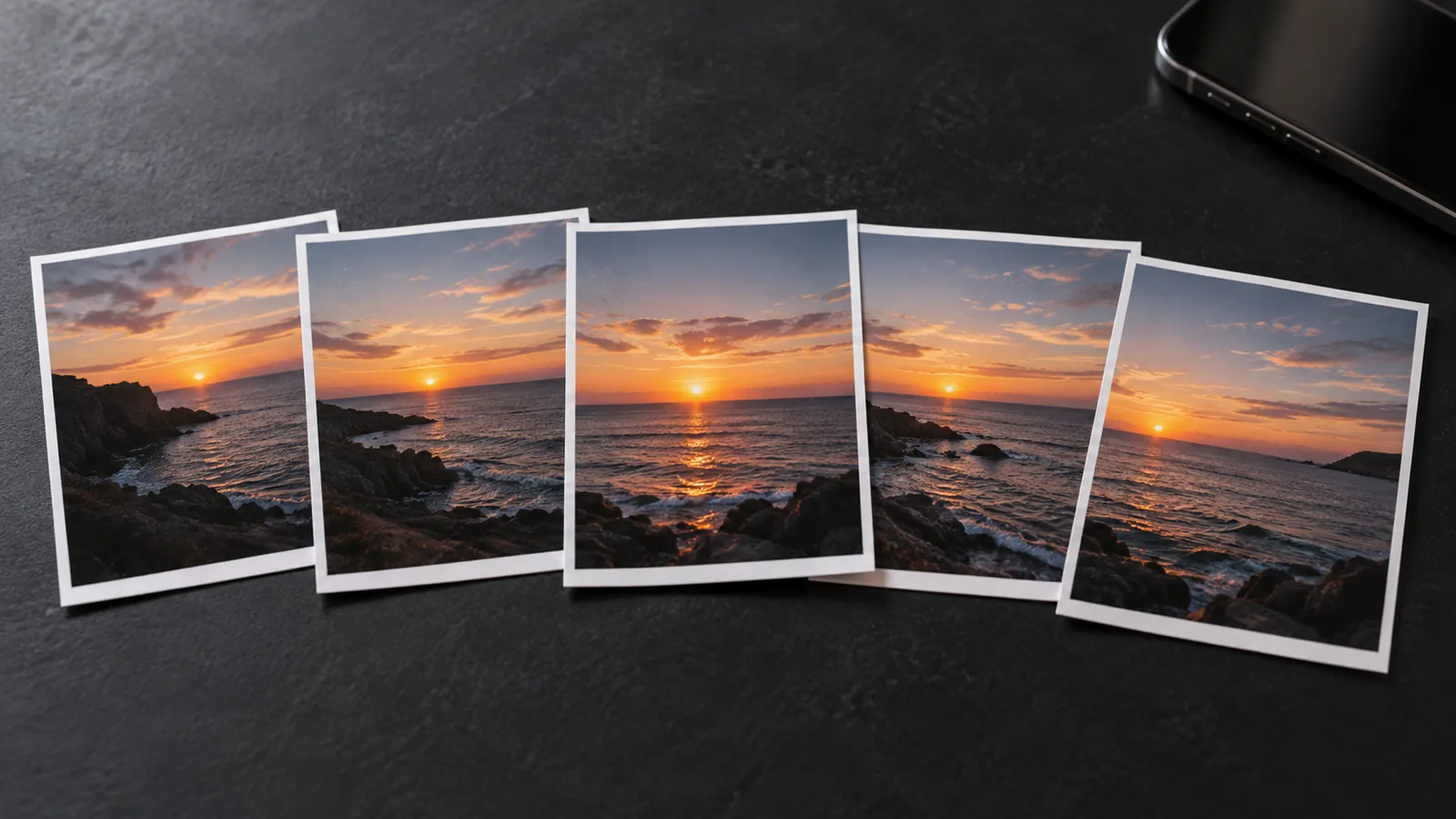
‘중복된 항목’으로 중복 사진 삭제하기
사진 앱은 같은 사진을 두 번 저장했거나 해상도만 다른 경우처럼 사실상 동일한 사진과 비디오를 찾아냅니다.
- 사진 앱을 열고 모음을 탭합니다.
- 기타를 탭한 다음 중복된 항목을 탭합니다.
- 그룹에서 병합을 탭하고 확인합니다.
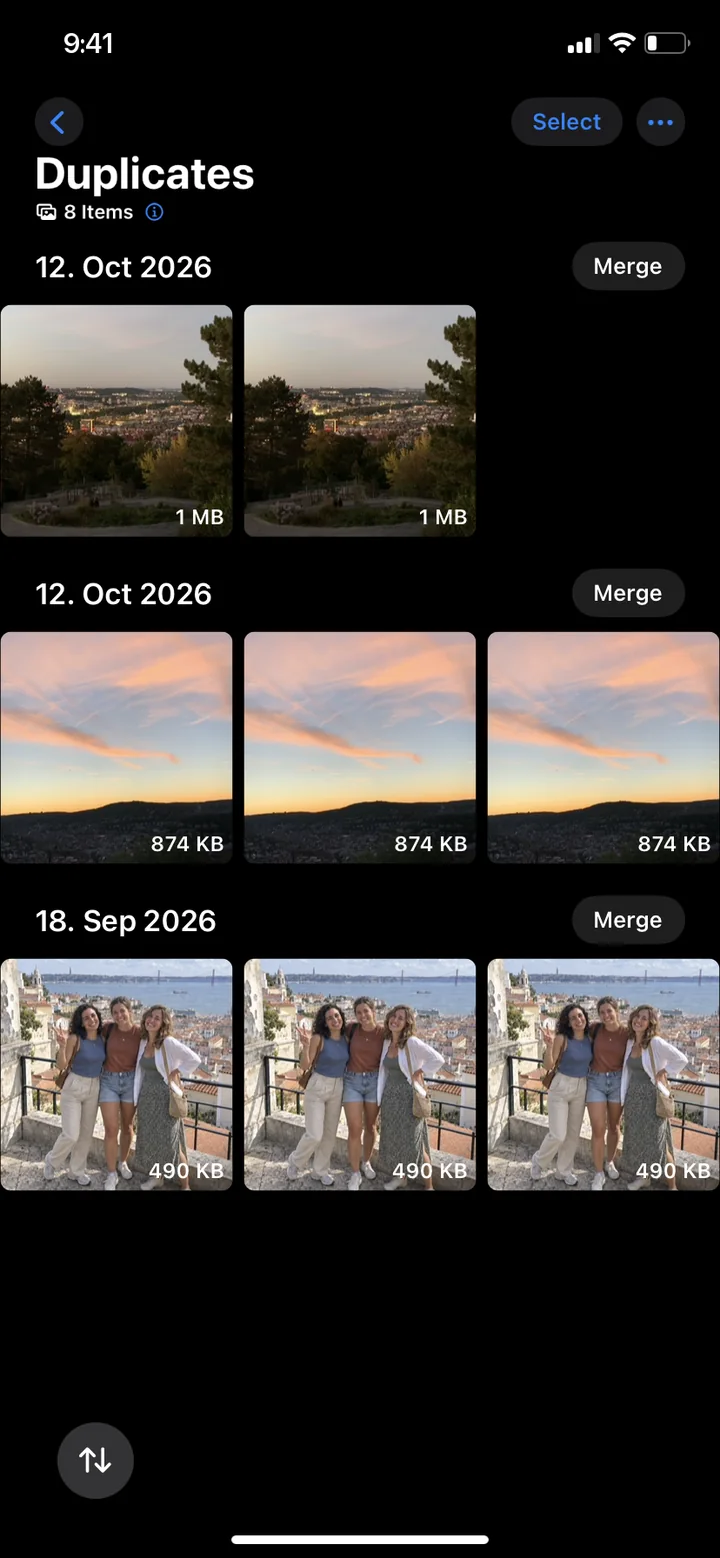
병합하면 아이폰은 가장 좋은 버전을 남기고 나머지 사본을 ‘최근 삭제된 항목’으로 옮깁니다. ‘중복된 항목’은 아이폰이 사본을 찾았을 때만 나타납니다.
고속 연사 사진 정리하기
고속 연사 사진은 보관함에서 한 장으로 보이지만, 실제로는 수십 장이 들어 있는 경우가 많습니다. 가장 좋은 사진만 남기는 방법입니다.
- 사진 앱에서 고속 연사 사진을 열고 고속 연사 촬영(숫자)을 탭합니다.
- 남기고 싶은 사진의 오른쪽 아래에 있는 원을 탭합니다. 회색 점은 아이폰이 추천하는 사진입니다.
- 완료를 탭하고 선택한 사진만 남기도록 고릅니다. 나머지 사진은 삭제됩니다.
아이폰이 찾지 못하는 것: 비슷한 사진
‘중복된 항목’에는 사본만 나옵니다. 하지만 대부분의 사진첩에서 더 큰 부분을 차지하는 것은 같은 순간을 여러 번 찍은 비슷한 사진입니다.
- 여러 번 다시 찍기: 단체 사진, 음식, 노을을 찍을 때는 거의 항상 여러 번 셔터를 누릅니다.
- 고속 연사 촬영: 셔터 버튼을 드래그하면 몇 초 만에 수십 장이 찍힙니다.
- 채팅 사진: 보내거나 받은 사진이 사진첩에 한 번 더 저장되는 경우가 많습니다.
PhotoDelete로 비슷한 사진 비교하고 삭제하기
PhotoDelete처럼 비슷한 사진을 묶어 주는 앱을 쓰면 더 빠릅니다. ‘중복 사진’(Pro)은 중복 사진, 고속 연사 사진, 몇 초 간격으로 찍은 사진을 찾아 그룹으로 보여줍니다.
- PhotoDelete를 열고 중복 사진을 탭합니다.
- 그룹을 하나씩 살펴봅니다. 각 그룹에는 같은 순간의 사진이 들어 있습니다.
- PhotoDelete가 남길 사진을 제안합니다. 즐겨찾기, 고속 연사라면 직접 고른 사진, 그 외에는 첫 번째 사진입니다. 사진을 비교하고 나머지에 삭제 표시를 합니다.
- 선택 항목을 확인하고 삭제를 확정합니다.
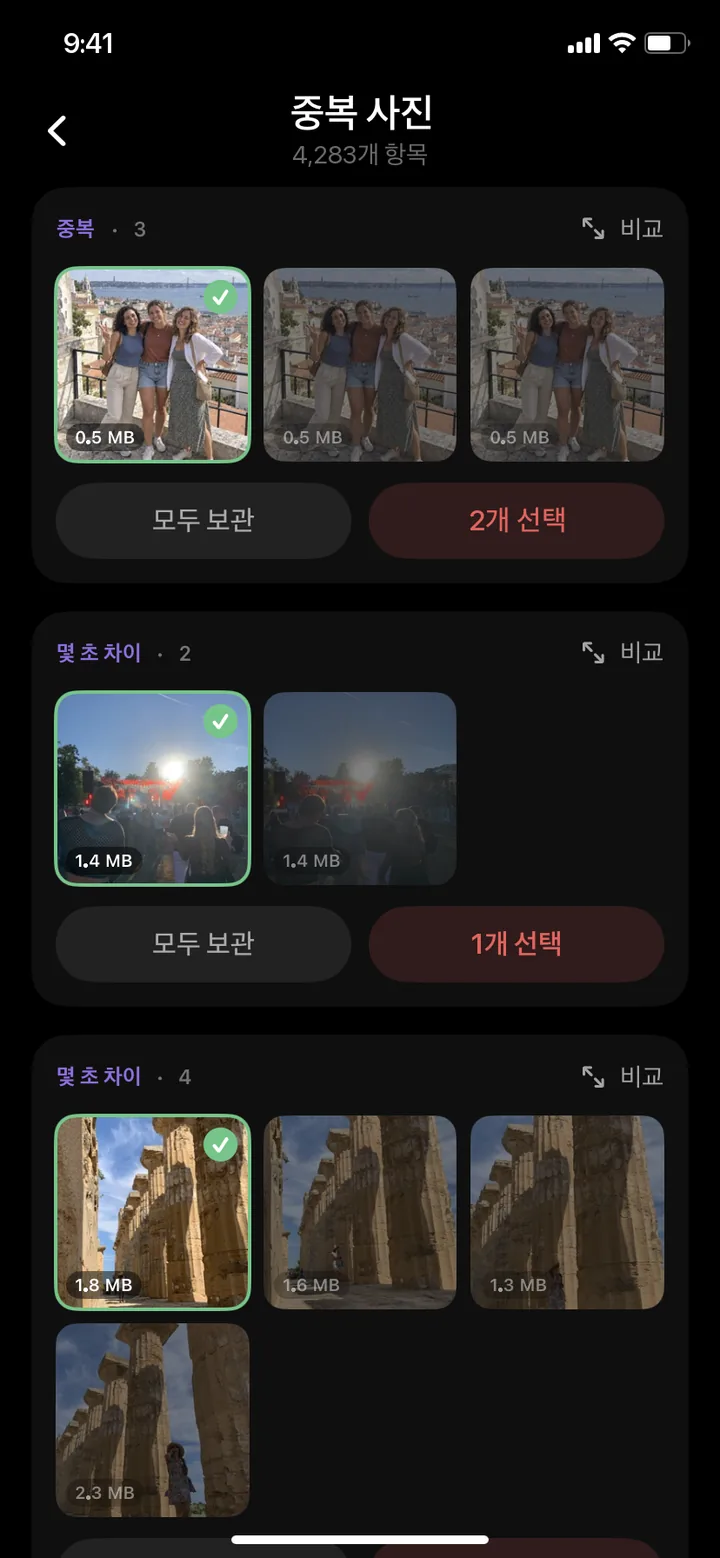
수천 장을 스크롤하며 거의 같은 사진을 찾을 필요가 없습니다. 일은 순간마다 한 번의 결정으로 줄어듭니다.
어떤 사진을 남길까? 간단한 규칙 4가지
- 선명도부터: 흐리거나 흔들린 사진은 지웁니다.
- 눈을 뜨고 모두 나온 사진: 인물 사진이라면 모두가 잘 나온 사진을 고릅니다.
- 한 순간에 한 장, 많아야 두 장: 그 이상은 나중에 보지 않습니다.
- 애매하면 남기기: 중요한 사진 한 장을 잃는 것보다 한 장 더 남기는 편이 낫습니다.
마지막으로: ‘최근 삭제된 항목’ 비우기
병합하거나 삭제한 사진은 먼저 ‘최근 삭제된 항목’으로 이동해 최대 30일 동안 공간을 차지합니다. 사진 → 모음 → 최근 삭제된 항목 → 선택 → 모두 삭제에서 앨범을 비우면 공간이 확보됩니다. 공간을 확보하는 다른 방법은 가이드 아이폰 용량 부족할 때에서 소개합니다.