
갤러리를 처음부터 끝까지 넘겨 보면 저장 공간이 줄어들기까지 오래 걸립니다. 용량의 대부분은 긴 동영상, 4K 영상, 슬로 모션, 화면 기록 같은 몇 개의 파일이 차지하기 때문입니다. 사진 앱에서는 파일 크기로 정렬할 수 없습니다. 가장 큰 파일은 순서를 뒤집어 공간을 가장 많이 차지하는 것부터 시작합니다.
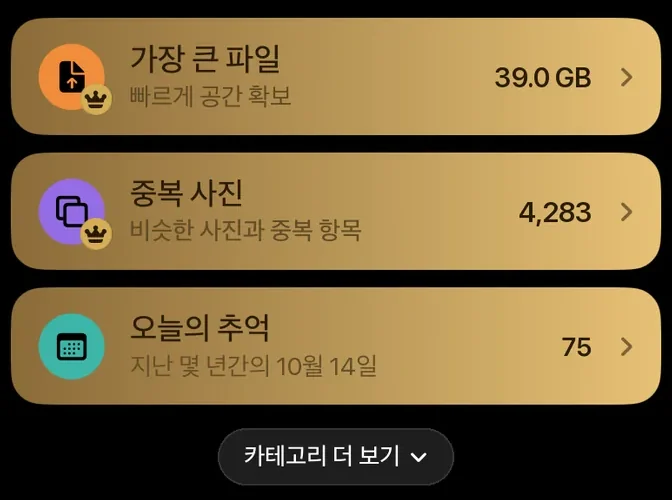
큰 파일의 효과가 큰 이유
사진은 보통 한 장에 몇 MB밖에 되지 않습니다. 동영상은 단위가 다릅니다. 아이폰 카메라 설정에 따르면 동영상 1분은 대략 다음과 같은 용량을 차지합니다.
| 동영상 1분 | 대략적인 크기 |
|---|---|
| 1080p, 30fps | 약 60MB |
| 4K, 30fps | 약 170MB |
| 4K, 60fps | 약 400MB |
| 슬로 모션 1080p, 240fps | 약 480MB |
잊고 있던 공연 동영상 하나가 사진 수백 장만큼 공간을 차지할 수 있습니다. 가장 큰 파일부터 시작하면 처음 열 번의 스와이프가 그 뒤의 천 번보다 더 많은 공간을 확보하는 경우가 많습니다. 그 밖에 무엇이 공간을 차지하는지는 가이드 ‘아이폰 용량 부족 해결 방법’에서 확인하세요.
‘가장 큰 파일’ 사용 방법
- 홈 화면에서 가장 큰 파일을 탭합니다.
- 보관함에서 가장 큰 파일이 먼저 나옵니다. 사진이든 동영상이든 상관없습니다. 카드 오른쪽 아래에 그 파일의 크기가 표시됩니다.
- 왼쪽으로 밀면 삭제 표시가 되고, 오른쪽으로 밀면 보관합니다. 월별 스와이프와 똑같은 방식입니다. 동영상은 카드에서 바로 재생되어 무엇을 삭제하는지 알 수 있습니다.
- 언제든 휴지통을 탭해 선택을 확인하고 한 번에 삭제할 수 있습니다.
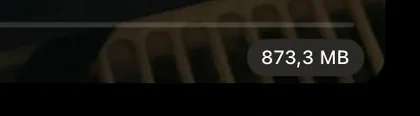
사진과 동영상은 하나의 목록에 함께 나옵니다. 기준이 크기뿐이기 때문입니다. 실제로 가장 큰 파일은 거의 항상 긴 영상, 4K, 슬로 모션, 화면 기록 같은 동영상입니다. 사진은 훨씬 뒤에 나오며, 파노라마처럼 아주 큰 사진만 앞쪽에 옵니다.
PhotoDelete는 아무것도 업로드하지 않고 각 파일의 크기를 알아냅니다. 보관함이 아주 크면 먼저 빠른 추정치로 목록을 만들고, 정확한 크기는 백그라운드에서 읽어 옵니다. 그래서 바로 시작할 수 있습니다.
800개씩 묶음으로
목록은 800개씩 묶음으로 나옵니다. 위쪽에는 ‘1 / 800’처럼 현재 위치가 표시됩니다. 한 묶음을 마치면 ‘묶음 완료’가 표시되고, 다음으로 큰 파일 800개를 제안합니다.

한 묶음을 한 번에 끝낼 필요는 없습니다. 언제든 휴지통을 탭해 지금까지의 선택을 확인하고 삭제하세요. 그다음 계속 스와이프해도 되고, 멈췄다가 다른 날 이어서 해도 됩니다. 파일이 작아져서 삭제해도 별 의미가 없어지면 그때 끝내면 됩니다.
진행 상황은 저장됩니다. 묶음 중간에 앱을 닫아도 다음에 열면 같은 위치에서 이어집니다. 이미 보관한 것은 그 묶음에서 다시 나오지 않습니다.
카테고리별로 정리
때로는 크기가 아니라 종류별로 정리하고 싶을 때가 있습니다. 그럴 때를 위한 카테고리가 따로 있으며, 홈 화면의 카테고리 더 보기에서 찾을 수 있습니다.
- 동영상: 사진 없이 모든 동영상을 한곳에서. 오래된 클립을 정리할 때 좋습니다.
- 스크린샷: 몇 년 동안 쌓인 오래된 스크린샷. 대부분 잠깐 필요했을 뿐인데 갤러리에 계속 남아 있습니다.
- Live Photo: Live Photo만 따로 모아 정리합니다.
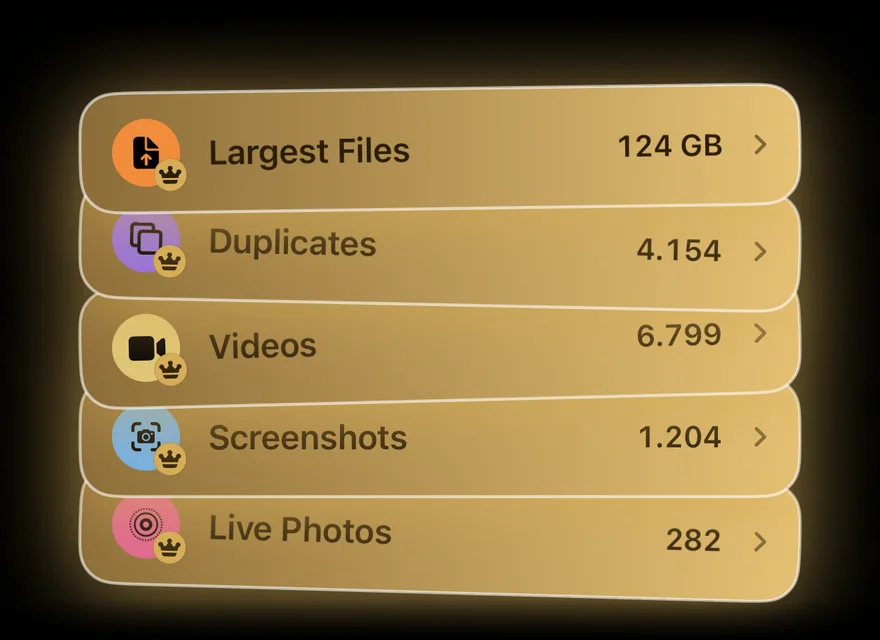
모든 카테고리는 똑같이 작동합니다. 스와이프하고, 확인하고, 삭제합니다. 그리고 각 카테고리는 어디까지 했는지 기억합니다.
얼마나 확보했는지 확인
삭제할 때마다 PhotoDelete는 확보한 공간과 확인, 삭제, 보관한 파일 수를 보여 줍니다.
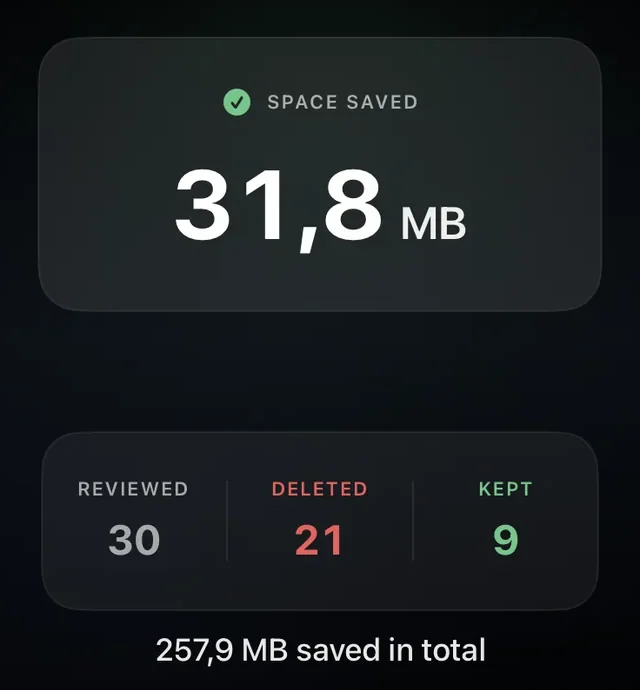
홈 화면에는 타일이 두 개 있습니다. 파일은 보관함에 있는 사진과 동영상 수를 미디어 유형별로 보여 줍니다. 확보한 공간을 탭하면 통계가 열립니다.
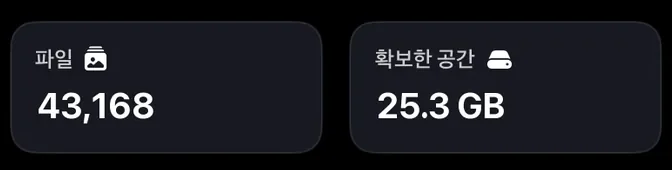
- 지금까지 확보한 전체 공간과 카테고리별 비중
- 확인, 삭제, 보관한 수와 정리한 비율
- 정리에 쓴 시간과 삭제한 가장 오래된 사진의 연도
먼저 확인하고 삭제
스와이프만으로는 아무것도 삭제되지 않고 표시만 됩니다. 선택을 확인하고 확정하면 iOS가 한 번 더 확인한 뒤 파일을 ‘최근 삭제된 항목’으로 옮깁니다. 그곳에 최대 30일 동안 남아 있습니다. 가장 큰 파일과 다른 카테고리는 PhotoDelete Pro 기능입니다.
