
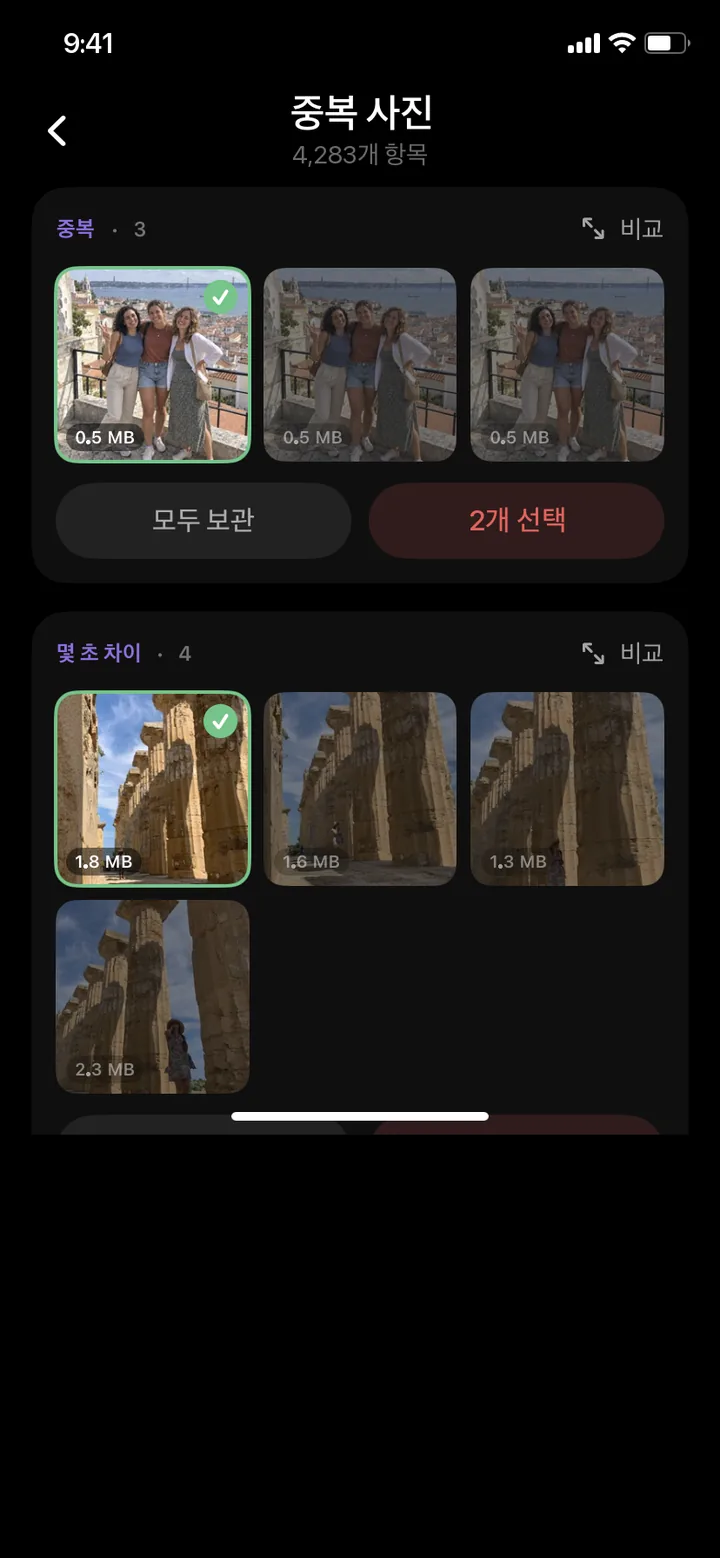
모두가 눈을 뜰 때까지 다시 찍은 단체 사진 다섯 장. 점프하는 강아지의 고속 연사 사진. 그리고 어쩐 일인지 보관함에 두 번 들어 있는 사진 몇 장. 수천 장의 사진 사이에 흩어져 있어서 하나씩 찾기는 거의 불가능합니다. 중복 사진 카테고리는 한 번의 검색으로 이런 사진을 찾아 그룹으로 보여 줍니다.
PhotoDelete가 묶는 사진
검색은 보관함 전체를 대상으로 하며, 사진 한 장은 최대 하나의 그룹에만 들어갑니다. 그룹마다 라벨이 붙어 있어 사진들이 왜 함께 묶였는지 바로 알 수 있습니다.
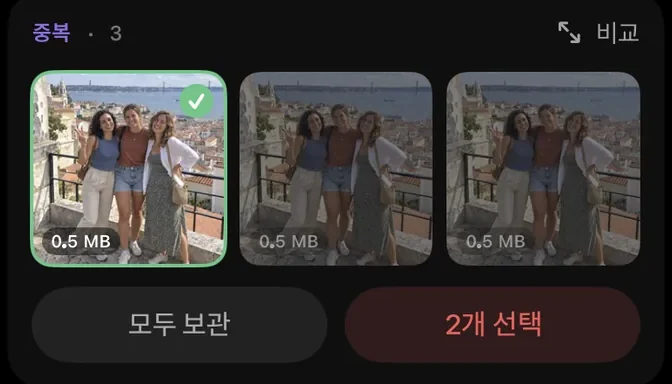
1. 중복
같은 파일이 보관함에 여러 번 들어 있는 경우로, 사진과 비디오 모두 해당합니다. PhotoDelete는 정말 같은 사진이나 동영상만 중복으로 표시하며, 삭제하기 전에 어차피 모든 그룹을 직접 확인합니다.
2. 연속 촬영
카메라의 셔터 버튼으로 찍은 진짜 고속 연사 사진입니다. 이런 연사 사진은 iOS가 직접 표시해 둡니다. 사진 앱에서는 하나의 썸네일 뒤에 숨어 버리는 사진까지, PhotoDelete는 연사의 모든 사진을 한 장씩 보여 줍니다.
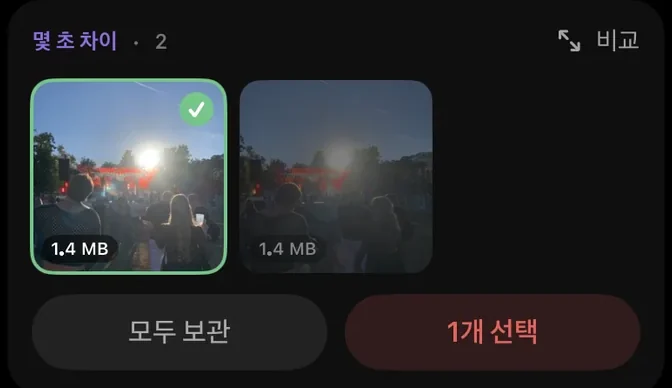
3. 몇 초 차이
같은 순간을 연달아 찍은 여러 장의 사진입니다. 단체 사진, 음식, 노을처럼 흔히 여러 번 다시 찍는 사진이 여기에 해당합니다. 갤러리에서 하나씩 찾을 필요 없이 나란히 놓고 보면서 마음에 드는 사진을 남기면 됩니다.
남는 사진: 제안 방식
모든 그룹에는 남길 사진 한 장이 미리 정해져 있으며, 초록색 체크 표시로 알 수 있습니다. 나머지는 모두 삭제 표시가 되어 있습니다. 제안은 다음 세 가지 규칙을 이 순서대로 따릅니다.
- 즐겨찾기는 항상 남습니다. 그룹 안에 하트를 표시한 사진이 있으면, 여러 장이어도 삭제 대상으로 제안되지 않습니다.
- 연사 사진에서는 이미 있는 선택을 따릅니다. 연사 사진 중에서 직접 고른 사진이 있거나 iOS가 대표 사진을 정해 두었다면, 바로 그 사진이 남습니다. 추측이 아니라 실제 정보입니다.
- 그 외에는 첫 번째 사진입니다. 중복이라면 원본, 몇 초 차이 사진이라면 그 순간이 시작된 첫 사진입니다.
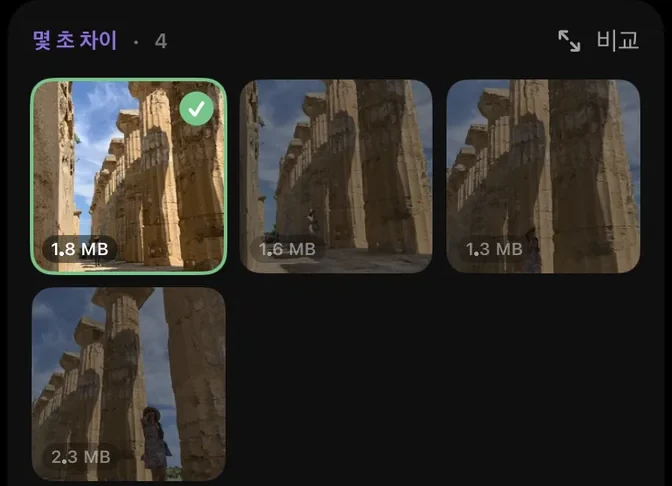
즉 PhotoDelete는 어떤 사진이 가장 예쁜지 안다고 주장하지 않습니다. 제안은 출발점일 뿐이어서, 대부분의 그룹에서는 확인만 하면 됩니다. 맞지 않을 때는 탭 한 번으로 바꿀 수 있습니다.
그룹을 정리하는 방법
- PhotoDelete를 열고 중복 사진을 탭합니다. 옆의 숫자는 그룹에 들어 있는 사진과 비디오의 수입니다.
- 첫 번째 그룹을 봅니다. 사진을 탭하면 보관할지, 삭제 표시를 할지 바꿀 수 있습니다.
- 자세히 보고 싶다면 비교를 탭합니다. 그룹의 사진이 크게 열리므로 초점, 눈, 구도를 차분히 확인할 수 있습니다.
- 모든 사진을 남기려면 모두 보관을, 아니면 선택 버튼을 탭합니다. 버튼의 숫자는 삭제 목록에 들어가는 사진의 수입니다.
- 같은 방법으로 다른 그룹도 살펴본 뒤, 마지막에 삭제를 탭합니다.
결정은 일부러 그룹별로 하며, 모든 것을 한 번에 처리하는 버튼은 없습니다. 수천 장이 미리 선택되어 있다면 무엇을 확정하는지 아무도 알 수 없기 때문입니다. 결정한 그룹은 삭제할 때까지 그대로 보입니다. 실행 취소로 결정을 되돌릴 수 있습니다.
삭제할 때 iOS가 한 번 더 확인합니다. 그 후 사진은 사진 앱의 ‘최근 삭제된 항목’ 앨범에 최대 30일 동안 남아 있으며, 그곳에서 복구할 수 있습니다.
무엇보다 저장 공간이 중요하다면 가장 큰 파일부터 시작하세요. 그곳에는 대개 큰 동영상이 맨 위에 있고, 중복 사진 몇 장보다 훨씬 많은 공간을 확보해 줍니다.
그룹이 나오는 순서
맨 위에는 진짜 중복이 옵니다. 보통 몇 개 되지 않고, 결정도 분명합니다. 같은 파일이 두 개 필요한 사람은 없으니까요. 그다음에 연사 사진과 몇 초 차이 사진이 최신순으로 이어집니다. 최근 사진은 왜 찍었는지 아직 기억나고, 다음에 열면 그 사이에 새로 생긴 사진이 맨 위에 옵니다. 확보되는 공간 크기로 정렬하지 않는 것은 의도한 것입니다. 그렇게 하면 늘 같은 큰 동영상 그룹이 맨 위에 오기 때문입니다.
진행 상황은 저장됩니다
보관함이 크면 검색에 몇 초가 걸리고, 막대로 진행 상황이 표시됩니다. 중간에 홈 화면으로 돌아가거나 앱을 닫아도 PhotoDelete는 결과와 결정을 기억합니다. 끝낸 그룹은 다시 나오지 않습니다.
나중에 사본이 하나 더 생기는 등 그룹의 내용이 바뀌면, 새로운 조합으로 보고 다시 목록에 나타납니다. 새 사진은 PhotoDelete가 백그라운드에서 확인하므로 기다릴 필요가 없습니다.
PhotoDelete와 Apple의 ‘중복된 항목’ 앨범
둘은 서로를 보완하며, 함께 쓰는 것이 좋습니다. ‘중복된 항목’ 앨범은 사진 앱의 모음 → 기타에 있습니다. 이미지 분석을 사용하기 때문에 해상도가 다른 사본도 찾아냅니다. 연사 사진이나 같은 순간을 여러 번 찍은 사진은 보여 주지 않습니다. 사용 방법은 가이드 ‘아이폰 중복 사진 삭제하는 방법’에서 확인하세요.
| ‘중복된 항목’ 앨범 | PhotoDelete | |
|---|---|---|
| 완전히 같은 사본 | 예 | 예, 비디오 포함 |
| 해상도가 다른 사본 | 예 | 아니요 |
| 고속 연사 | 아니요 | 예 |
| 같은 순간을 여러 번 찍은 사진 | 아니요 | 예 |
| 남는 사진 | Apple이 고른 가장 좋은 버전 | 즐겨찾기, 연사에서 고른 사진, 그 외에는 첫 사진 |
아이폰 안에서만 처리
검색은 전부 아이폰 안에서 이루어집니다. 사진은 업로드되지 않으며 계정도 필요 없습니다. 직접 확정한 것만 삭제됩니다. 중복 사진은 PhotoDelete Pro 기능입니다.
